win11用户文件夹消失变成视频桌面怎么办?个人路径还原修复教程
在windows系统中手动更改桌面或文档存储路径时,如果不慎将目标地址设为磁盘根目录或用户文件夹根目录,会导致c:\用户\用户名 这一层级在视觉上“消失”,打开后直接看到视频、图片、桌面等子文件夹,且文件分布会出现混乱。

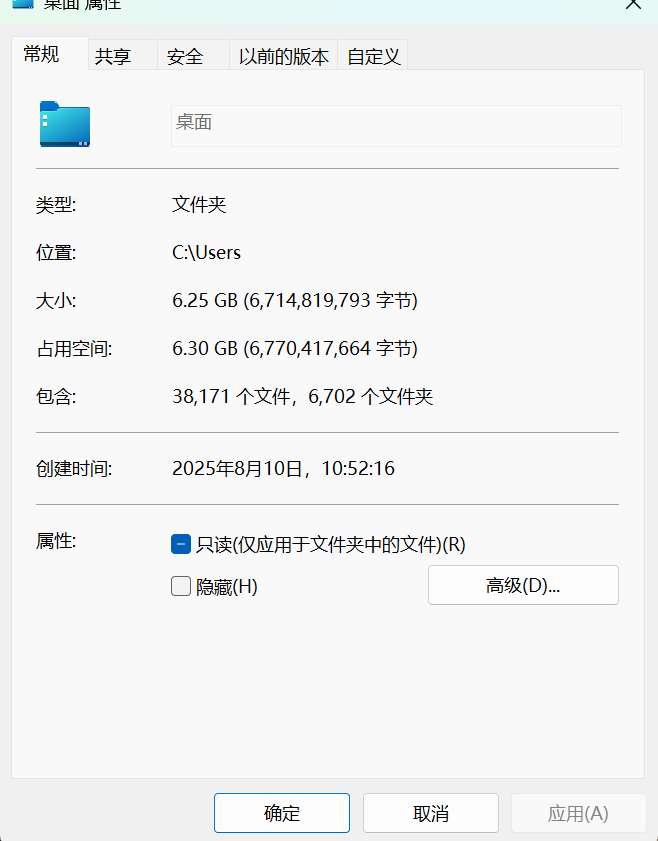
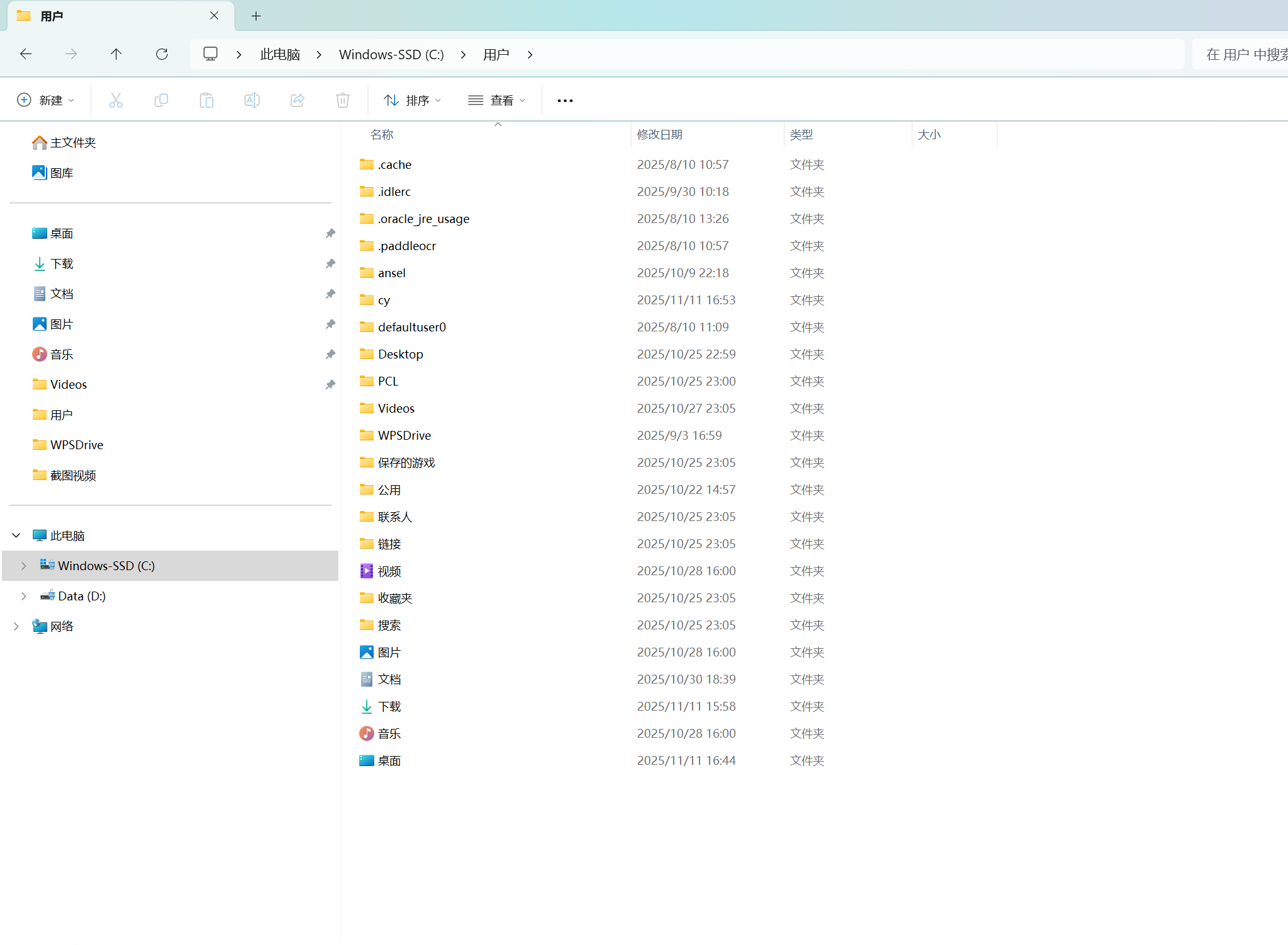
这种情况通常是因为个人资料库的路径索引发生了偏移,通过核对当前账户名并重置系统路径映射是找回原始结构的有效对策。
一、 确认当前账户状态
在进行路径修复前,必须先确定当前系统正在使用的确切用户名,防止在修改过程中指向错误的目录。
1、在任务栏搜索框输入 cmd,右键选择“以管理员身份运行”。
2、在命令提示符中依次输入以下两条指令并回车:
echo %username%net user此操作可以帮助你确认当前登录的账户名。如果返回的用户名与你记忆中C盘下的文件夹名称一致,说明文件并未丢失,只是系统显示层级因为路径迁移而错乱了。
二、 修复注册表中的Shell路径
如果通过常规设置无法将桌面等文件夹迁回,直接修改注册表中的路径键值是最彻底的解决方法。
1、按下 Win + R 键,输入 regedit 并回车。
2、导航至以下路径:
HKEY_CURRENT_USER\Software\Microsoft\Windows\CurrentVersion\Explorer\User Shell Folders3、在右侧列表中找到名为Desktop、Personal(文档)或My Video(视频)的项。
4、双击这些项,将它们的数值数据修改为系统默认的变量格式,如桌面的默认值应为:
%USERPROFILE%\Desktop这种方式可以直接强制系统重新定位个人文件夹的逻辑归属。修改完成后,你可能需要手动将原本散落在D盘或C盘根目录的文件移动回重新生成的对应文件夹内。
三、 使用属性面板恢复默认值
如果注册表修改对你来说较为复杂,可以尝试利用系统内置的重置功能。
打开属性:找到当前显示异常的“桌面”或“视频”图标,右键点击并选择“属性”。
恢复默认:切换到“位置”选项卡,点击中间的“还原默认值”按钮。
确认迁移:点击应用后,系统会询问是否创建文件夹并移动文件,建议选择“是”。
如果此时系统提示“无法移动文件夹,因为同一位置下有一个不可重定向的文件夹”,说明你之前的误操作导致了路径冲突。此时必须先通过上述“二、注册表法”断开错误的连接,重启电脑后再执行此步骤。