win11删除onedrive文件导致桌面消失怎么办?数据恢复教程
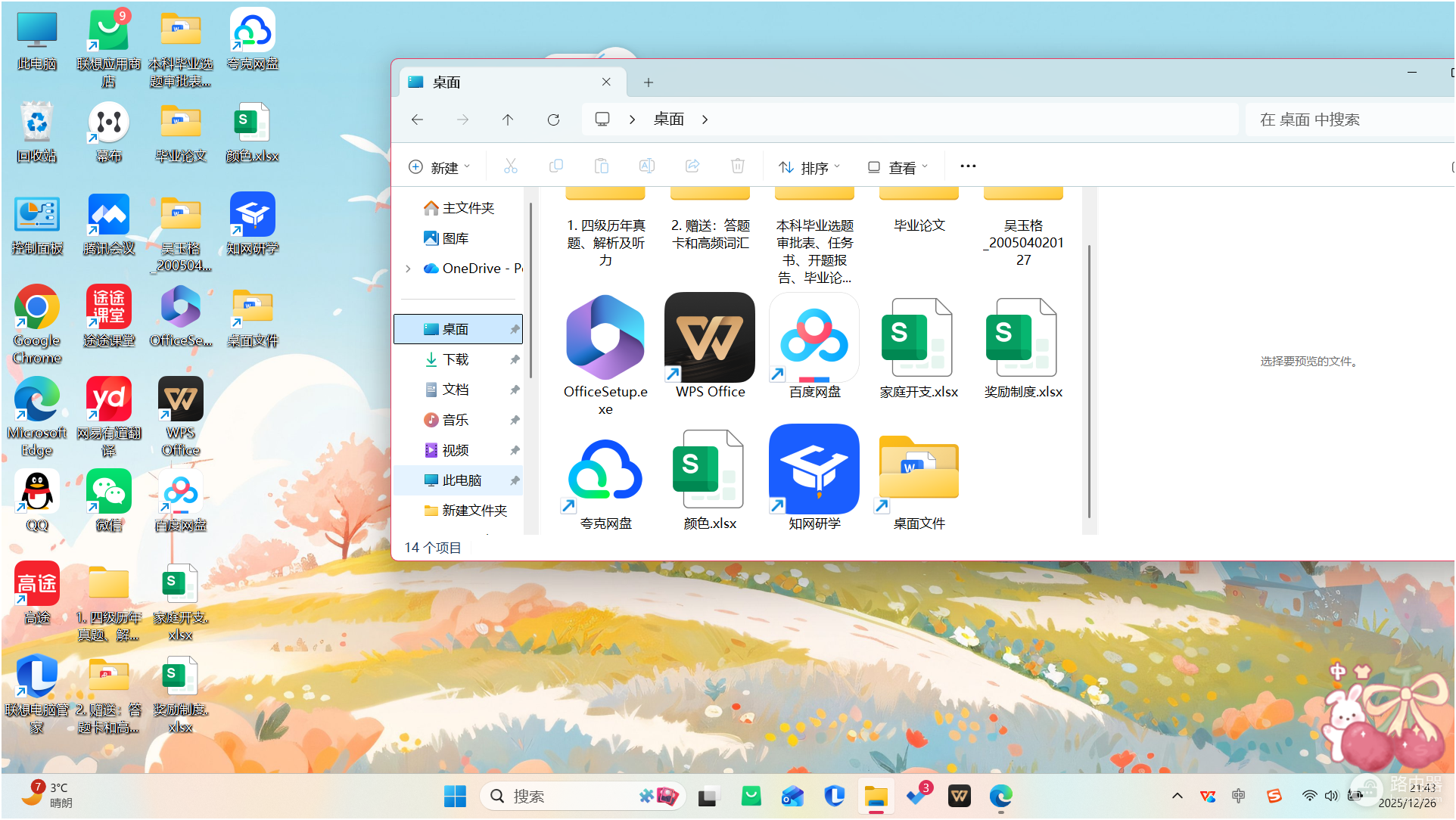
windows系统默认开启了onedrive的“重要文件夹备份”功能,这会将原本存储在本地的“桌面”、“文档”和“图片”文件夹重定向到onedrive路径下。如果你在清理onedrive存储空间时删除了里面的文件夹,实际上是直接删除了本地桌面上的原始数据。执行回收站还原并解除文件夹同步权限是找回文件并防止再次丢失最有效的对策。
一、 立即从云端回收站还原数据
由于本地桌面与云端是实时同步的,文件被删除后通常会优先进入onedrive的在线回收站而非本地回收站。
1、访问onedrive.live.com并登录你的微软账号。
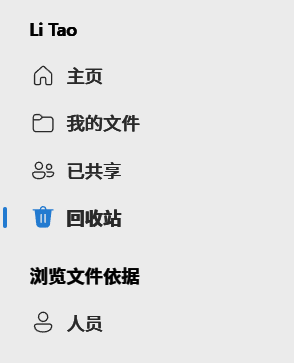
2、在左侧菜单栏点击“回收站”。
3、勾选刚才被删除的“桌面”或相关文件夹,点击顶部的“还原”。
二、 关闭桌面文件夹同步
为了避免以后清理空间时再次误删桌面文件,需要解除onedrive对本地文件夹的托管。
打开设置:点击任务栏右下角的onedrive云朵图标,选择“设置”(齿轮图标)。
管理备份:在“同步并备份”选项卡中,点击“管理备份”按钮。
取消勾选:将“桌面”选项后的开关设置为关闭,并确认更改。
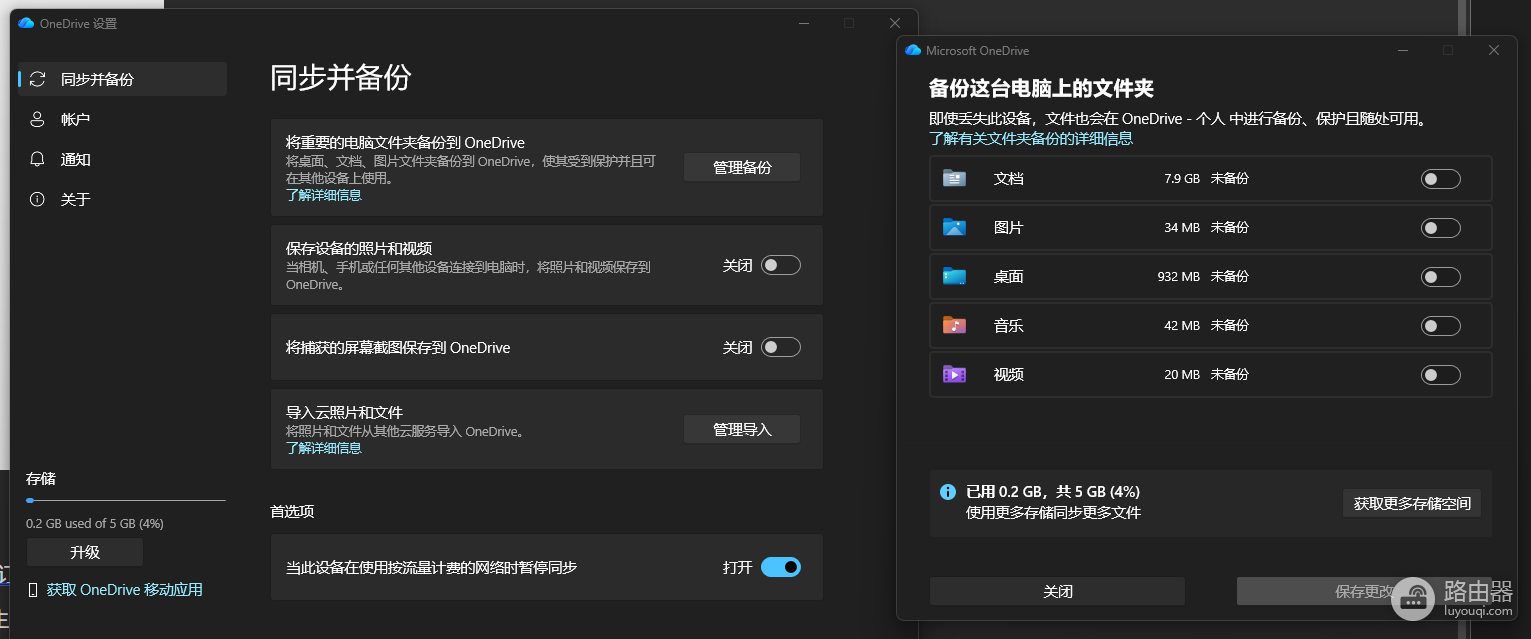
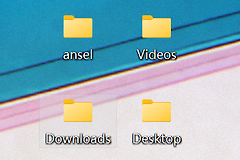
这个操作会将桌面路径重新指回本地的C:\Users\用户名\Desktop。此时你可能会发现桌面变空了,这很正常。你只需要打开资源管理器,进入OneDrive - Personal文件夹,将里面的“桌面”内容手动剪切并粘贴回本地桌面路径即可。
三、 使用Microsoft 365整体还原
如果你删除的文件过多,或者回收站已被清空,且你拥有Microsoft 365订阅权限,可以使用“还原OneDrive”功能。
1、在网页版onedrive设置中选择“还原OneDrive”。
2、选择一个发生错误之前的日期(如昨天)。
3、点击还原,系统会自动将所有文件回滚到删除前的状态。
通过重构本地路径与云端的映射关系,可以有效打通本地存储与网络备份的隔离链路。如果此后再遇到空间不足,建议通过“释放空间”功能将文件设为“仅限联机”,而不是直接删除文件夹。