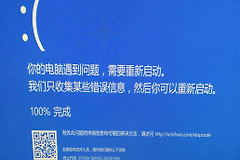
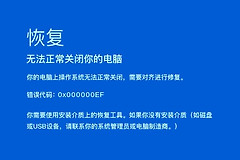
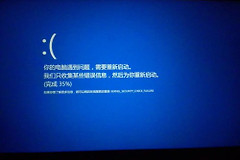
电脑登录账户蓝屏Critical Process Died怎么办?特定用户配置文件修复方法
当Windows登录某个特定账户时出现Critical Process Died蓝屏,而Administrator账户却能正常进入,通常意味着该账户的用户配置文件(注册表或系统服务加载项)已损坏。这多由第三方安全软件(如360安全卫士的360Hvm64.sys驱动)在后台修改核心权限或进程防护策略导致,通过迁移个人数据并重构用户配置文件可解决问题。

1. 清理第三方安全驱动残留
蓝屏日志显示冲突源于第三方安全软件的虚拟化引擎驱动。即使已经卸载软件,残留的服务项仍可能导致系统关键进程崩溃。
1、进入可用的账户:使用Administrator或其他能正常进入桌面的本地管理员账号登录。
2、卸载残留组件:在“设置 > 应用”中检查是否还有任何安全防护类的插件或组件,将其彻底删除。
3、禁用启动项:按下 Ctrl + Shift + Esc 打开任务管理器,在“启动”选项卡中禁用所有与安全软件相关的引导条目。
由于这类驱动运行在系统底层,如果它在某个账户登录时尝试接管进程防护却因为配置冲突失败,就会直接触发系统保护性宕机。
2. 建立新本地管理员账户
如果特定的用户配置文件(如NTUSER.DAT)已经因注册表修改而受损,强行修复的成功率较低,最稳妥的对策是创建一个纯净的账户环境。
1、打开终端:右键点击开始按钮,选择“终端(管理员)”或“命令提示符(管理员)”。
2、创建新用户:输入 net user新用户名 密码 /add 并回车(请将“新用户名”和“密码”替换为你想要的内容)。
3、提升权限:输入 net localgroup administrators新用户名 /add 并回车,保证新账户拥有管理员权限。
4、尝试登录:注销当前账户,尝试使用这个新创建的用户名登录。
3. 迁移个人资产与数据
在新账户确认可以稳定进入桌面后,需要将旧账户中损坏的配置抛弃,仅保留重要的个人文件。
1、定位用户路径:打开资源管理器,定位到 C:\Users\旧用户名 文件夹。
2、手动备份数据:将该文件夹下的“桌面”、“文档”、“下载”、“图片”等常用文件夹中的内容,复制并粘贴到新账户对应的文件夹中。
3、重要注意事项:切记不要复制AppData文件夹下的隐藏系统配置文件,因为蓝屏的诱因往往就藏在这些缓存和系统配置文件里。
这种方法相当于给系统做了一次“局部重装”。如果新账户运行正常,说明硬件和系统内核没有损坏,只是原来的账户环境被第三方软件改乱了。