Win11蓝牙耳机怎么连接?Win11蓝牙耳机配对步骤
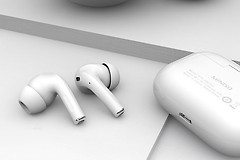
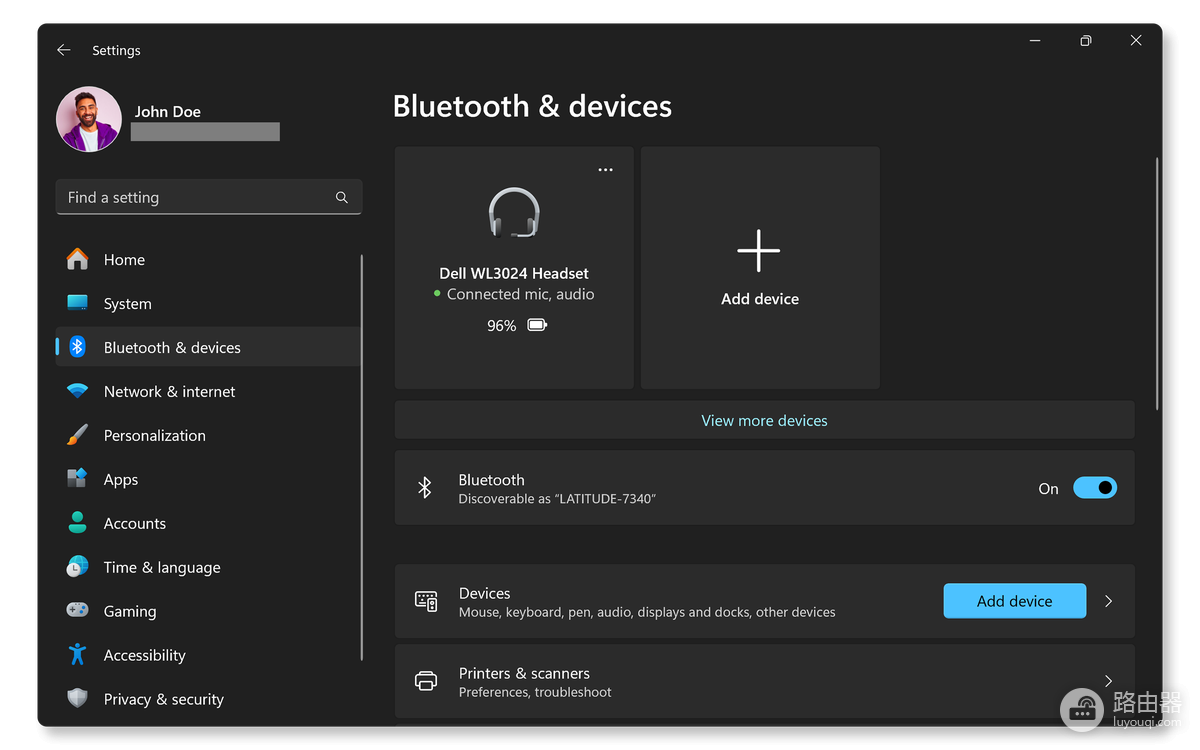
Win11连接蓝牙耳机的入口在【设置】→【蓝牙和设备】。让耳机进入配对状态,打开电脑蓝牙,点【添加设备】→【蓝牙】,从搜索结果中选择耳机名称。页面显示连接完成后播放一段声音,耳机能出声且音量调节生效,就表示配对已经完成。
Win11蓝牙耳机配对步骤
1、让耳机处于可发现状态
给耳机充足电,按说明让它进入配对模式。常见做法是长按电源键或专用配对键,直到指示灯快速闪烁或设备给出语音提示。耳机还连着手机、平板或另一台电脑时,在旧设备上断开蓝牙,避免它自动回连,导致Win11搜索不到。
2、打开电脑的蓝牙
按Win+I打开设置,进入【蓝牙和设备】,查看页面顶部的蓝牙开关是否已开启。电脑没有蓝牙硬件时,需要接入蓝牙适配器并按适配器说明安装驱动。设置页完全没有蓝牙开关,不必继续搜索耳机,应该检查电脑是否识别了蓝牙硬件。
3、从添加设备窗口搜索耳机
在【蓝牙和设备】页面选择【添加设备】,在弹出的窗口中选择【蓝牙】。Windows会搜索附近处于可发现状态的设备。耳机名称出现在列表后,核对包装、机身或耳机应用里显示的型号,再点选对应项目。部分设备会要求在耳机端或电脑端同意配对提示,按屏幕提示完成即可。
4、查看完成提示并试听
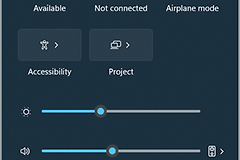
配对成功后,Windows会给出已连接或完成一类的反馈。打开音乐、视频或系统提示音,点击任务栏右侧的声音图标,检查当前输出设备是否已切换到这副耳机。试听时调高或调低音量,声音随之变化且从耳机传出,说明输出设备选择正确。
连接后没有声音或搜不到耳机怎么办
耳机显示已连接却没有声音,可以在声音输出设备中手动选择刚连接的耳机。有些耳机会同时列出适合听音乐的立体声设备和用于通话的免提设备。播放音乐或视频时选择立体声项更合适,开会需要使用耳机麦克风时再按软件需求选择通话设备。
搜索列表没有出现耳机名称,就让耳机重新进入配对状态,并把它放在电脑附近。关闭再开启电脑蓝牙,回到【添加设备】重新搜索。曾配对过同一副耳机的电脑,也可以移除已保存的旧记录后重新配对,排除旧记录造成的连接问题。
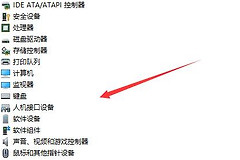
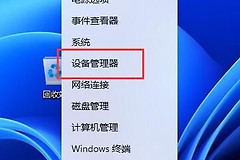
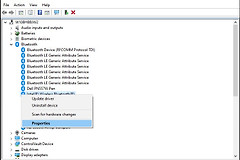
设备管理器里的蓝牙设备出现异常标记,或设置页面完全没有蓝牙开关,排查重点应转到蓝牙硬件和驱动。确认适配器已插牢,再按电脑或适配器厂商提供的方式更新驱动。手机也无法发现这副耳机,应查看耳机的重置说明,或联系品牌售后确认设备状态。