任务栏图标消失了怎么还原?任务栏自动隐藏和托盘图标恢复方法
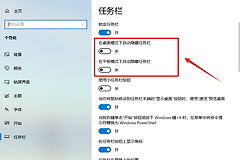
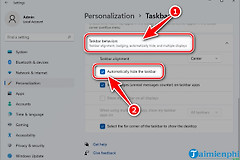
任务栏图标消失,右键任务栏空白处进入【任务栏设置】,展开【任务栏行为】,关闭【自动隐藏任务栏】。鼠标移到屏幕底边能短暂看到任务栏,离开后又缩回去,正是这个设置在起作用。关闭后回到桌面,任务栏、开始按钮和固定图标应持续显示。
恢复被自动隐藏的任务栏
1、打开任务栏行为
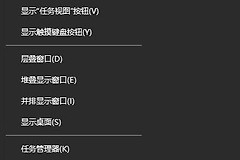
在桌面空白处右键任务栏,选择【任务栏设置】。找到【任务栏行为】并展开,查看【自动隐藏任务栏】是否已勾选。取消勾选后,不需要把鼠标停在屏幕边缘,任务栏也会保持在桌面下方。
2、检查副屏的任务栏
外接显示器的任务栏图标可能只出现在主屏。仍在【任务栏行为】中查看【在所有显示器上显示任务栏】,需要每块屏幕都显示任务栏就启用它。窗口拖到副屏后,观察副屏底部是否出现任务栏和对应应用图标。
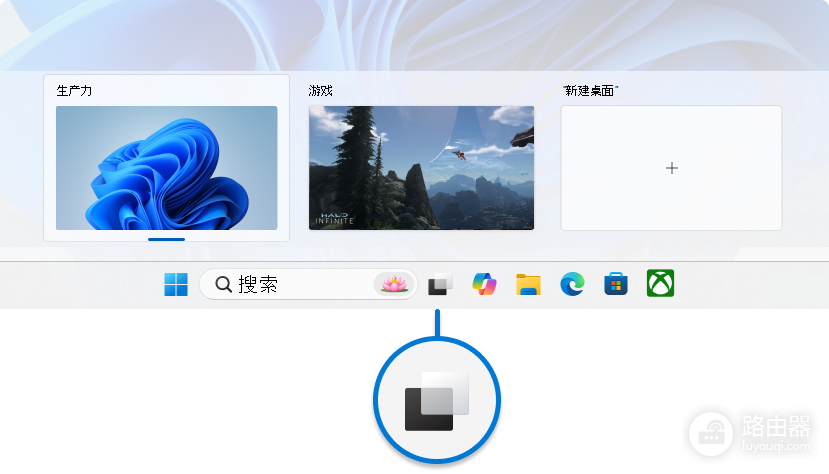
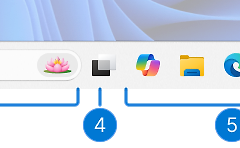
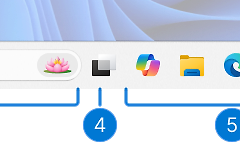
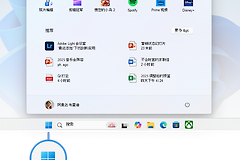
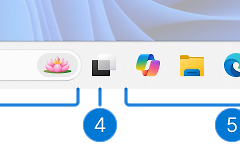
Windows的任务栏由开始、搜索、任务视图、应用和系统托盘等区域组成。辨认消失的是整条任务栏,还是其中某个区域,后面的处理会更准确。
3、从溢出区域找回通知图标
右侧时间、电量、网络附近的图标不见,不一定是被删除。打开通知区域的展开箭头,图标可能被收进溢出区域。进入【任务栏设置】后,在【其他系统托盘图标】中选择要显示的项目,也可以把溢出区域里的图标直接拖回系统托盘。
4、重新固定单个应用
单个程序图标消失,可在任务栏搜索框输入应用名称,右键搜索结果,选择【固定到任务栏】。已经打开的程序也可右键任务栏上的运行图标后固定。图标恢复后点击一次,确认能打开正确的程序窗口。
图标仍反复消失时的处理
任务栏与文件资源管理器一起异常,打开【设置】检查Windows更新,安装可用更新并重启电脑。重启能完成待处理的更新,也能让桌面组件重新加载。不要把隐藏的系统托盘图标误认为程序被卸载,先检查溢出区域和任务栏设置。
重启后再次查看任务栏:底部栏持续显示,所需应用图标和系统托盘图标可见,副屏也符合你的显示设置,点击图标能正常打开程序,这才算还原完成。文件资源管理器仍无法启动,应按Microsoft的恢复选项继续排查,不要反复改动任务栏开关。