任务栏无法隐藏图标怎么办?任务栏与系统托盘排查
更新时间:2026-09-28 11:06
任务栏图标无法隐藏,可分辨整条任务栏是否无法自动隐藏,或右侧通知区域的某个图标一直露在外面。两种情况的设置入口不同:前者在任务栏行为中打开自动隐藏,后者检查系统托盘图标和对应程序是否仍在请求通知。
任务栏无法隐藏图标:设置自动隐藏
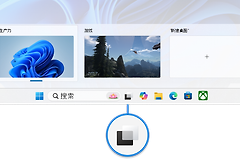
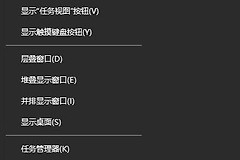
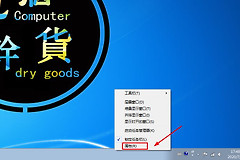
右键任务栏空白处进入【任务栏设置】,展开【任务栏行为】,勾选【自动隐藏任务栏】。把鼠标移到屏幕边缘再移开,任务栏应收回。任务栏始终停留在屏幕上,可按Esc关闭开始菜单、搜索框、通知中心和右下角的弹窗。这些界面保持焦点时,系统会暂时保留任务栏。
任务栏无法隐藏图标:检查通知区域

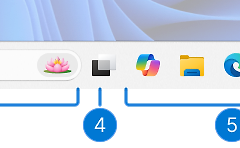
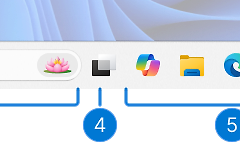
右侧托盘图标无法隐藏,可打开任务栏设置中的系统托盘图标管理,关闭不需要常驻显示的开关。聊天、下载或安全软件持续显示图标,可进入该程序设置,关闭未读提醒、后台下载提示或完成通知,观察图标是否收回到隐藏菜单。
重启资源管理器处理卡住状态
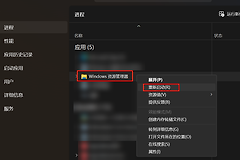
设置已经打开却没有变化,可按Ctrl+Shift+Esc打开任务管理器,找到【Windows资源管理器】并选择重启。桌面和任务栏会短暂刷新,随后重新测试自动隐藏。全屏视频、游戏或远程桌面出现遮挡,退出全屏或切换窗口后判断,避免把应用自身的置顶行为误认为任务栏故障。
完成后分别测试桌面、浏览器、通知区域和常用软件。单个程序运行后任务栏又弹出,记录该程序和触发动作,从它的通知设置或更新状态排查会更有效。
系统托盘的图标显示由Windows设置和应用本身共同影响。关闭图标显示后,向上箭头菜单仍可保留访问入口。开始菜单、搜索、通知中心或全屏程序占用界面焦点时,任务栏会短暂显示。关闭这些界面后观察,可以区分正常显示与设置失效。资源管理器刷新会重新载入桌面外壳,适合处理设置已经保存但任务栏状态没有更新的情况。