windows更新失败报错0x8007041d怎么办?服务启动1053错误修复教程
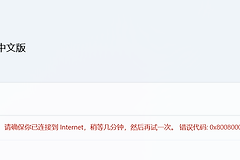
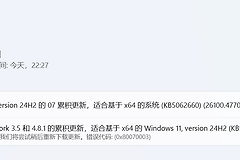
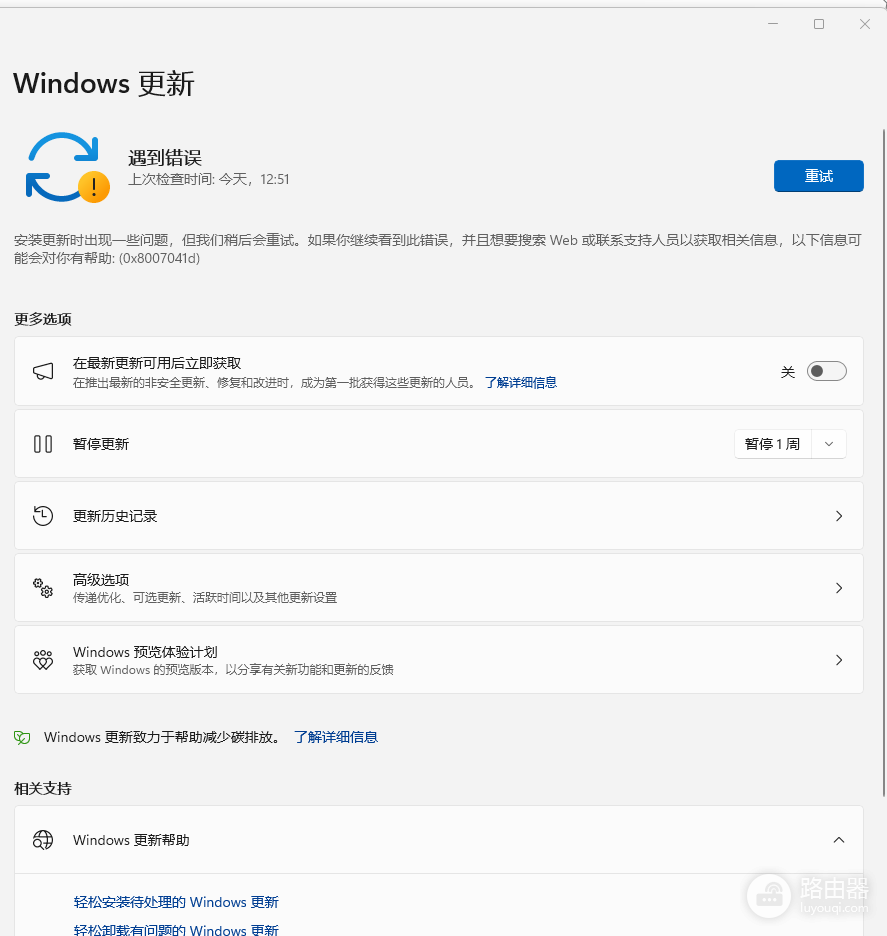
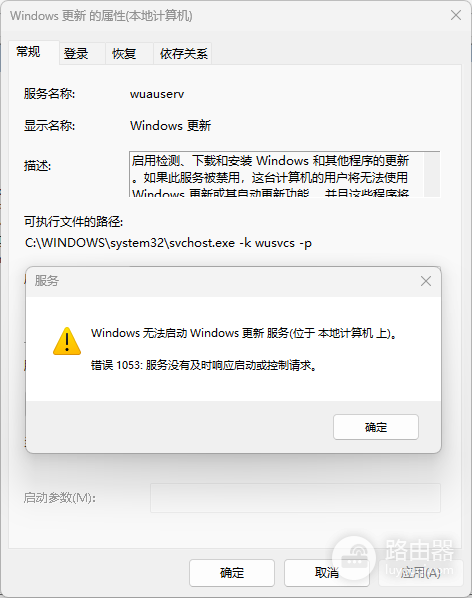
windows更新失败并提示错误码0x8007041d,通常伴随着服务列表中的windows update(wuauserv)无法启动,并弹出“错误1053:服务并未及时响应启动或控制请求”。这种情况通常是因为更新组件的依赖关系损坏、系统文件缺失或服务请求超时导致的。如果这个服务组件挂起,系统将无法与微软服务器建立连接。执行组件重置与系统修复是解决此故障最直接的手段。
一、强制重置windows更新组件
1053错误往往源于旧的更新缓存文件锁定了服务进程。通过清理缓存文件夹可以强制系统重新生成服务链路。
进入命令提示符:点击开始菜单,搜索 cmd,选择“以管理员身份运行”。
停止相关服务:依次输入以下指令并回车:
net stop wuauserv
net stop cryptSvc
net stop bits
net stop msiserver重命名缓存目录:执行以下命令,将损坏的下载记录隔离:
ren C:\Windows\SoftwareDistribution SoftwareDistribution.old
ren C:\Windows\System32\catroot2 catroot2.old恢复服务运行:
net start wuauserv
net start cryptSvc
net start bits
net start msiserver
二、修复系统服务响应超时
如果服务依然提示1053错误,说明windows注册表中对服务启动时间的限制过短,导致更新组件在初始化完成前就被系统强制终止。
1、按下win + R,输入regedit并回车。
2、找到一下路径:
HKEY_LOCAL_MACHINE\SYSTEM\CurrentControlSet\Control3、在右侧空白处右键点击“新建 > DWORD (32位) 值”,命名为ServicesPipeTimeout。
4、双击这个新建的值,基数选择“十进制”,数值数据填写 60000(代表60秒)。
5、重启电脑使配置生效。
增加超时时间可以给windows update服务留出足够的加载时间。如果这个数值不存在,系统默认只给服务30秒的响应时间,对于由于文件堆积导致启动缓慢的更新组件来说,极易触发1053报错。
三、使用DISM修复系统组件映像
在服务恢复启动后,如果0x8007041d错误依旧出现,说明系统底层的更新分发文件可能已经损毁。
在管理员模式的命令提示符中执行DISM /Online /Cleanup-Image /RestoreHealth。
这个指令会连接到微软官方服务器,对比并下载修复本地损坏的windows系统映像文件。
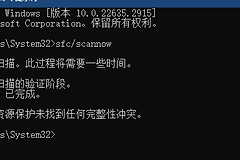
执行完成后,再配合使用sfc /scannow指令,可确认windows更新所需的动态链接库(DLL)全部恢复正常。