Win10 Windows Update无法启动怎么办
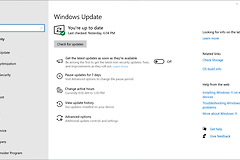
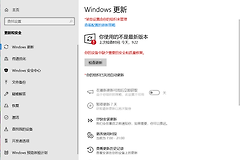
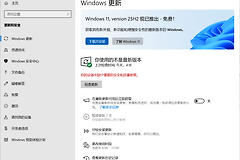
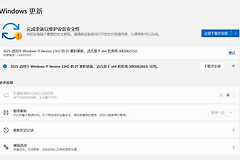
Windows 10的Windows Update无法启动,不要反复点击检查更新。运行更新疑难解答,并留意Windows Update服务没有被停止或禁用。服务恢复但页面仍然卡住,再处理更新缓存。每完成一项就重启电脑,并进入【设置】→【更新和安全】→【Windows更新】观察一次。能够开始扫描或下载,说明前面的修复已经生效。
Win10 Windows Update无法启动,先恢复服务
1、运行更新疑难解答
Windows 10可以打开【获取帮助】,搜索并运行Windows更新疑难解答。较旧的界面可进入【设置】→【更新和安全】→【疑难解答】→【其他疑难解答】,在“启动并运行”中选择【Windows更新】并运行。按提示完成诊断后重启电脑,并回到更新页点击【检查更新】。
2、核对服务状态
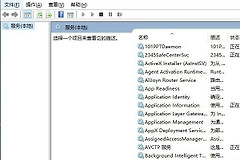
按Win+R,输入 services.msc 后回车。在服务列表找到【Windows更新】,双击打开属性。错误代码0x80070422常表示这项服务已禁用或停止。将【启动类型】改为“自动”,服务状态显示为停止时,点击【启动】,再点击【应用】和【确定】。
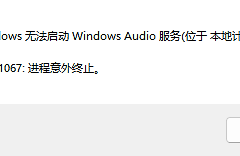
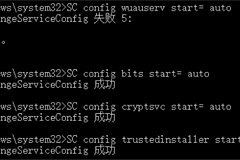
窗口里如果提示无法启动,先记下完整提示,而不是连续点击启动。也要留意Background Intelligent Transfer Service和Cryptographic Services没有被禁用。前者负责后台传输,后者参与更新文件验证。服务恢复后重启,打开Windows更新页面,观察它是否从无响应变为开始扫描。
服务能启动但更新仍卡住,清理下载缓存
停止服务后处理缓存
更新下载进度停在原处,或出现与缓存损坏相关的错误时,打开【服务】窗口,右键【Windows更新】选择【停止】。打开 C:\Windows\SoftwareDistribution,删除该目录内的文件和文件夹。这里存放的是已下载的更新缓存,清理后尚未完成的更新会重新下载。
重新启动服务并观察结果
回到服务列表,右键【Windows更新】选择【启动】。重启电脑后进入更新页面观察结果。下载重新出现进度条,或“检查更新”能正常返回结果,就不需要继续做更深层的修复。网络断开、系统盘空间不足、电脑时间错误也会阻碍下载。清缓存前后都应核对网络连接、日期时间和可用空间正常。
服务仍反复停止时,修复系统组件
更新服务一启动就停止,或系统同时出现文件损坏、应用异常等现象时,备份桌面、文档等个人文件。以管理员身份打开命令提示符,运行 sfc /scannow。系统文件扫描完成后,按Microsoft的组件修复路径运行 DISM /Online /Cleanup-Image /RestoreHealth。命令执行时间会随电脑和磁盘状态变化,运行期间不要关闭窗口或强制关机。
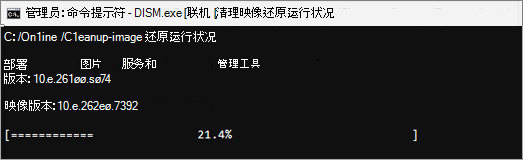
DISM或SFC完成后重启,并打开更新页留意是否恢复。只在安装某一个补丁时失败,就保留错误代码和已尝试的步骤,再转到Microsoft的对应错误说明处理。公司或学校管理的电脑可能由管理员设置了更新策略,这种情况不要自行修改策略,应联系设备管理员确认。
确认Windows 10的更新状态
修复完成后观察更新页能否扫描。下载能够开始意味着更新通道已经恢复。页面给出明确结果后按提示决定是否继续。不要只看服务是否显示“正在运行”。Windows 10已结束常规支持,普通设备可能不再获得新的常规安全更新。更新页没有可安装内容且没有报错,核对系统版本和设备是否仍在适用的支持安排中。重要资料应保持备份,也不要把不明来源的“更新修复工具”当成系统修复方案。
- 能扫描并开始下载,说明服务和更新通道已经恢复。
- 仍有错误代码时,保留代码和已尝试的步骤,再按Microsoft对应说明继续排查。