win11更新始终无法完成怎么办?MediaCreationTool无损修复教程
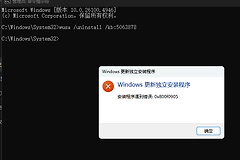
windows更新在某些情况下会陷入无限循环失败的状态,即便多次重启也无法完成安装。
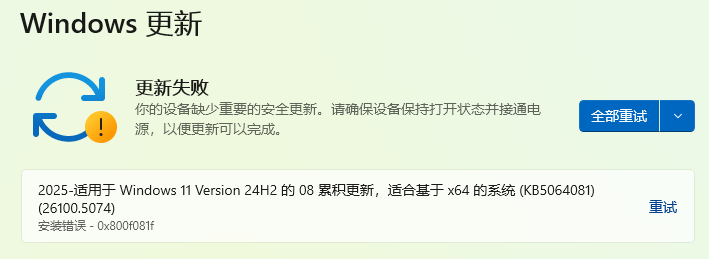
这种情况通常是因为本地更新组件损坏或系统核心文件存在冲突,导致补丁包无法正确合并到现有映像中。使用MediaCreationTool进行原地升级(In-place Upgrade)是打通更新链路、实现无损修复最彻底的方法。
一、 为什么常规更新会失败?
当常规的windows update界面提示错误时,底层往往发生了以下情况:
1、分发文件夹损坏:存储补丁的 SoftwareDistribution 文件夹数据发生逻辑错误。
2、组件存储受损:系统内部的WinSxS文件夹(组件存储区)缺少关键的源文件。
3、驱动干扰:某些驱动程序在更新挂起期间拒绝释放内核锁定,导致安装进程熔断。
二、 使用MediaCreationTool强制同步系统状态
如果反复尝试更新无效,执行原地升级可以覆盖安装损坏的系统文件,同时保持你的个人文件和已安装软件不受影响。
1、访问微软官方网站,下载windows 11安装助手或MediaCreationToolW11实用工具。
2、运行工具程序,接受许可条款。
3、在“你想执行什么操作”页面,选择立即升级这台电脑。
4、在安装向导中,务必确认勾选了“保留个人文件和应用”。
5、点击安装后,电脑会多次重启。这个过程会将系统版本直接推送到最新,并修复之前由于组件挂起导致的更新死循环。
三、 修复更新服务的备选指令
如果在尝试原地升级前想最后一次尝试手动修复更新组件,可以在管理员权限下的命令提示符中执行以下“动宾驱动”流程,重构网络与分发堆栈:
net stop wuauserv
net stop cryptSvc
net stop bits
net stop msiserver
ren C:\Windows\SoftwareDistribution SoftwareDistribution.old
ren C:\Windows\System32\catroot2 catroot2.old
net start wuauserv
net start cryptSvc
net start bits
net start msiserver
四、升级前的准备工作
在执行系统级别的修复操作前,执行以下预判动作可提高成功率:
1、卸载安全软件:暂时移除第三方的电脑管家或杀毒软件,防止其拦截底层文件的替换动作。
2、检查磁盘空间:保证C盘至少有20GB以上的剩余空间,因为升级过程需要创建临时的系统备份。
3、断开非必要外设:移除U盘、移动硬盘等外部设备,避免引导链路受到干扰。
原地升级通常需要30到60分钟不等,期间请保证电源连接稳定。如果过程中弹出具体的错误代码,通常指向某些特定的硬件驱动不兼容,此时需要回滚相关驱动后再重新尝试。