Win11更新卡在“正在等待重启”怎么办?26100.6584修复教程
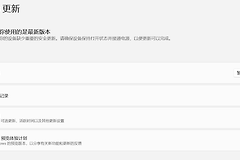
在安装Windows 11版本24H2的累积更新(如26100.6584)时,如果系统一直显示“正在等待重启”,但多次重启后更新依然存在且版本号未变,通常是因为Windows更新组件校准错误或挂起的操作指令冲突导致的。

可以通过强制清空更新缓存或执行就地升级来解决问题。
一、 强制重置Windows更新组件
由于系统认为有任务尚未完成,我们需要手动停止更新服务并清理残留的下载文件和指令记录,让系统重新扫描。
1、右键点击开始图标,选择终端(管理员)或Windows PowerShell(管理员)。
2、依次输入以下指令(每行按一次回车,忽略执行过程中的部分报错):
net stop bits
net stop wuauserv
net stop appidsvc
net stop cryptsvc
Del "%ALLUSERSPROFILE%\Application Data\Microsoft\Network\Downloader\*.*"
rmdir %systemroot%\SoftwareDistribution /S /Q
rmdir %systemroot%\system32\catroot2 /S /Q
netsh winsock reset
net start bits
net start wuauserv
net start appidsvc
net start cryptsvc3、执行完毕后,重新启动电脑,再次进入“Windows更新”页面点击检查更新。
二、 执行Windows 11就地升级修复
如果重置组件后问题依旧,说明系统核心文件可能存在更深层的逻辑损坏。执行就地升级可以在保留所有个人文件和应用的前提下,用最新的系统映像覆盖并修复当前环境。
1、访问微软官网下载 Windows 11磁盘映像 (ISO)。
2、下载完成后,右键点击ISO文件并选择挂载。
3、运行其中的 setup.exe,在弹出的窗口中点击“下一步”。
4、在“准备安装”页面,确认系统勾选了“保留个人文件和应用”。
5、点击安装。系统会重启数次,完成后你的系统将直接升级到包含最新补丁的稳定状态。
三、 检查磁盘空间与待处理操作
有时“正在等待重启”是因为系统盘空间不足(建议预留至少30GB),或是由于某些硬件驱动程序正在锁定系统文件。
1、释放空间:清理C盘的垃圾文件。
2、断开外设:重启前拔掉U盘、移动硬盘或打印机等不必要的外设。
3、检查挂起键值:按下 Win + R 输入 regedit,检查 HKEY_LOCAL_MACHINE\SYSTEM\CurrentControlSet\Control\Session Manager 路径下是否存在 PendingFileRenameOperations 键值。如果存在,这代表有文件正等待重启后替换,此时需确认系统没有任何杀毒软件拦截该操作。
这种“重启循环”在24H2初期版本中较为常见。如果以上方法均无效,可以前往微软更新目录官网手动搜索 26100.6584 对应的KB补丁包进行离线安装。