win11更新报错0x80070032怎么办?winappruntime修复教程
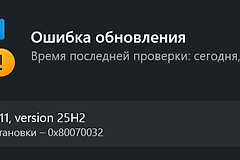
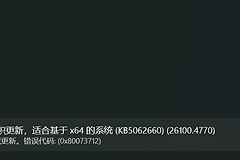
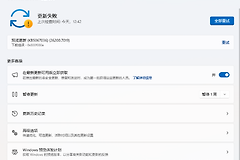
winappruntime.main在microsoft store更新时出现0x80070032错误,通常伴随着系统设置界面卡顿或开始菜单响应缓慢。这个现象多由应用运行时库文件损坏或系统组件分发路径冲突引起,即使重装系统,在特定更新触发后仍可能反复出现。可以通过重建应用商店组件与系统基础映像来解决问题。
一、 重新注册所有系统的appx软件包
如果winappruntime提示不支持的操作或文件访问冲突,可以使用powershell强制重置安装目录的清单文件来解决。
1、运行终端:右键点击开始图标,选择“终端管理员”或“powershell (管理员)”。
2、执行重置指令:将下述代码完整复制并回车,等待进度条滚动完成。
Get-AppxPackage -AllUsers | ForEach {Add-AppxPackage -DisableDevelopmentMode -Register "$($_.InstallLocation)\AppXManifest.xml"}执行这个操作时,屏幕可能会出现大量红色报错,通常是因为某些程序正在运行导致的忽略提示,不影响整体修复效果,完成后请直接重启电脑尝试再次更新。
二、利用系统内置工具修复组件损坏
当win11的关机界面显示“正在准备更新”后反复出现错误,说明系统底层的组件存储区存在残留数据。
1、调用修复指令:在管理员模式的命令提示符中,依次输入以下命令,每行执行完毕后再输入下一行。
Dism /Online /Cleanup-Image /ScanHealth
Dism /Online /Cleanup-Image /CheckHealth
DISM /Online /Cleanup-Image /RestoreHealth
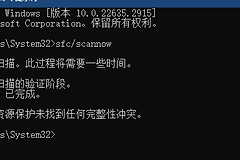
sfc /scannow
2、核对结果:如果显示“已修复损坏文件”,说明此前设置界面卡顿的问题已得到初步解决。
这个修复流程不仅能解决store的报错,还能清理系统在非正常关机时产生的配置逻辑错误,对于解决从“开始”菜单进入设置会卡住的现象有直接帮助。
三、重置windows更新临时文件夹
如果上述方法无效,错误代码0x80070032可能指向更新缓存。
1、停止服务:打开服务管理器,找到 windows update 和 background intelligent transfer service,将其右键停止。
2、清理路径:定位到 C:\windows\SoftwareDistribution 文件夹,将其重命名为 SoftwareDistribution.old。
3、重启服务:回到服务管理器将上述两个服务重新启动。
操作会强制microsoft store重新扫描并下载最新的winappruntime安装包,从而跳过此前损坏的本地文件。
操作完毕后可以尝试在microsoft store中重新点击“获取更新”,验证问题是否解决。