win11更新后teams无法输入中文怎么办?输入法失效修复教程
在升级到win11 24H2等新版本后,teams客户端常会出现与第三方输入法(如百度、搜狗)或自带微软输入法的兼容性冲突。表现为:输入框不显示文字、候选词选择后无法上屏,或中文模式下强制输出英文字符。这是因为teams的缓存架构与系统新版本的TSF(文本服务框架)通讯异常导致的。
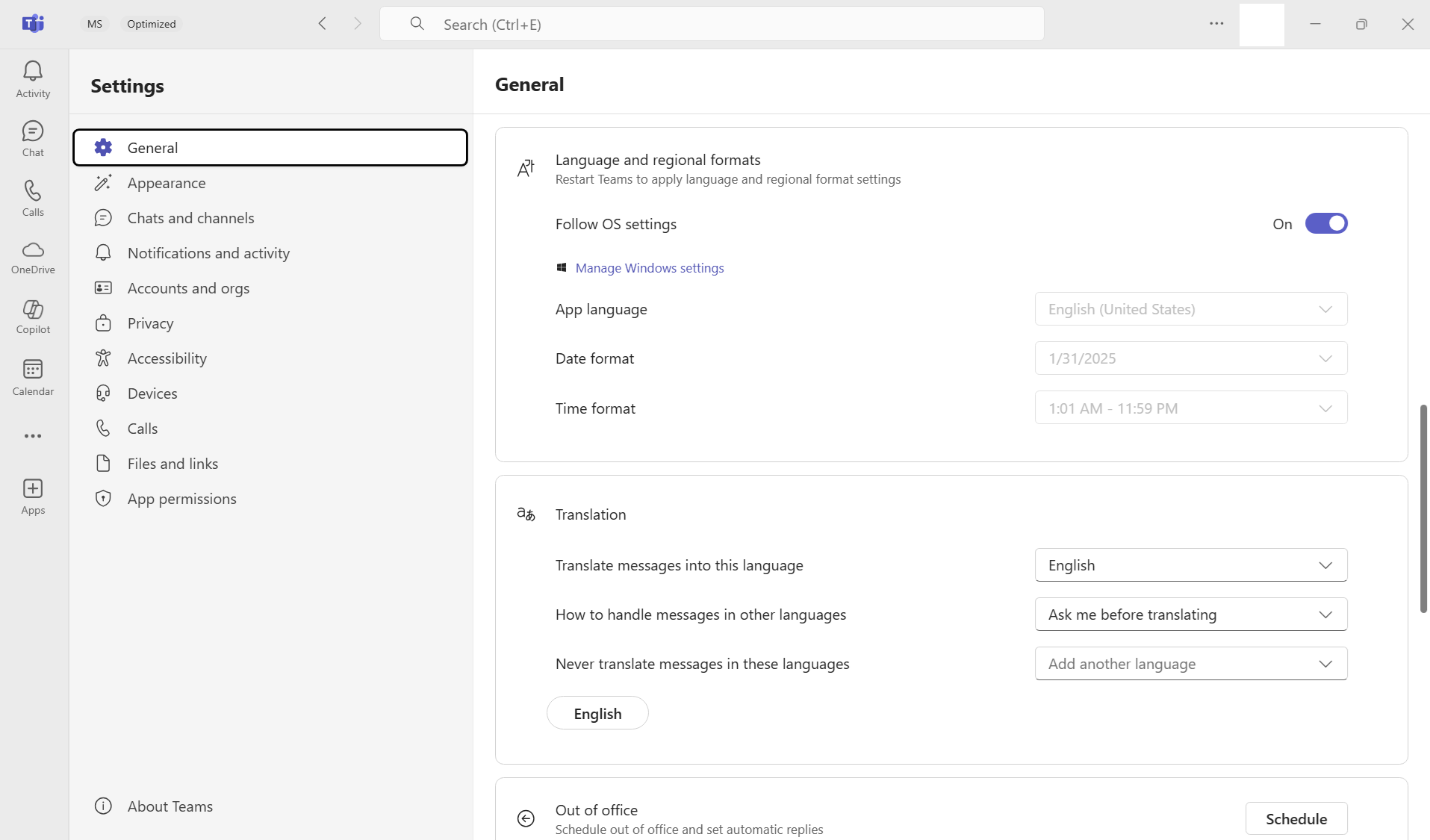
一、 强制重置teams应用状态
通过系统内置的应用修复功能,可以解决大部分由于版本升级导致的组件挂起问题。
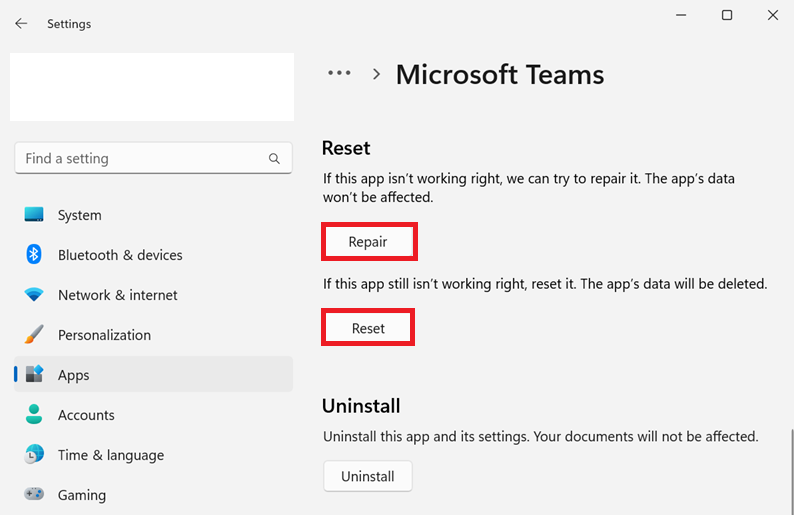
1、进入设置 > 应用 > 已安装的应用。
2、搜索并找到Microsoft Teams。
3、点击右侧的三个点(...),选择高级选项。
4、依次点击修复按钮;如果问题依旧,再点击重置按钮。
二、 手动清除客户端深层缓存
如果重置应用无效,手动删除缓存文件夹可以解决文本框不显示文字的“顽固”故障。
具体步骤如下:
1、按下win + R键,在运行框中输入:
%userprofile%\appdata\local\Packages\MSTeams_8wekyb3d8bbwe\LocalCache\Microsoft\MSTeams2、进入此目录后,删除所有文件和文件夹(确认teams已完全关闭)。
3、重启电脑后再次尝试在teams中打字。
三、 微软输入法“兼容模式”调整
如果使用自带输入法时仍然显示英文字符,可能是新版输入法引擎与teams存在冲突。
开启兼容模式
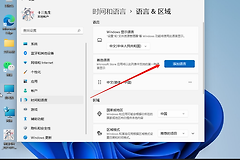
1、进入 设置 > 时间和语言 > 语言和区域。
2、找到“中文(简体,中国)”,点击右侧三个点,选择语言选项。
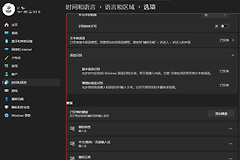
3、找到“微软拼音”,选择键盘选项 >常规。
4、滚动到最下方,开启“使用以前版本的微软拼音输入法”。
四、 备用方案
如果此问题在当前win11版本中属于已知Bug导致,建议尝试以下应急手段:
Web端替代:直接访问 teams.microsoft.com 使用网页版,网页版通常不受客户端缓存和特定TSF错误的影响。
反馈上报:通过 win + F 打开反馈中心,提交关于“24H2版本teams输入法冲突”的描述,以便微软在后续累积更新中推送补丁。
执行重置操作会清理本地登录信息,建议在操作前确认账户密码。重构应用缓存是解决输入失控最彻底的手段。