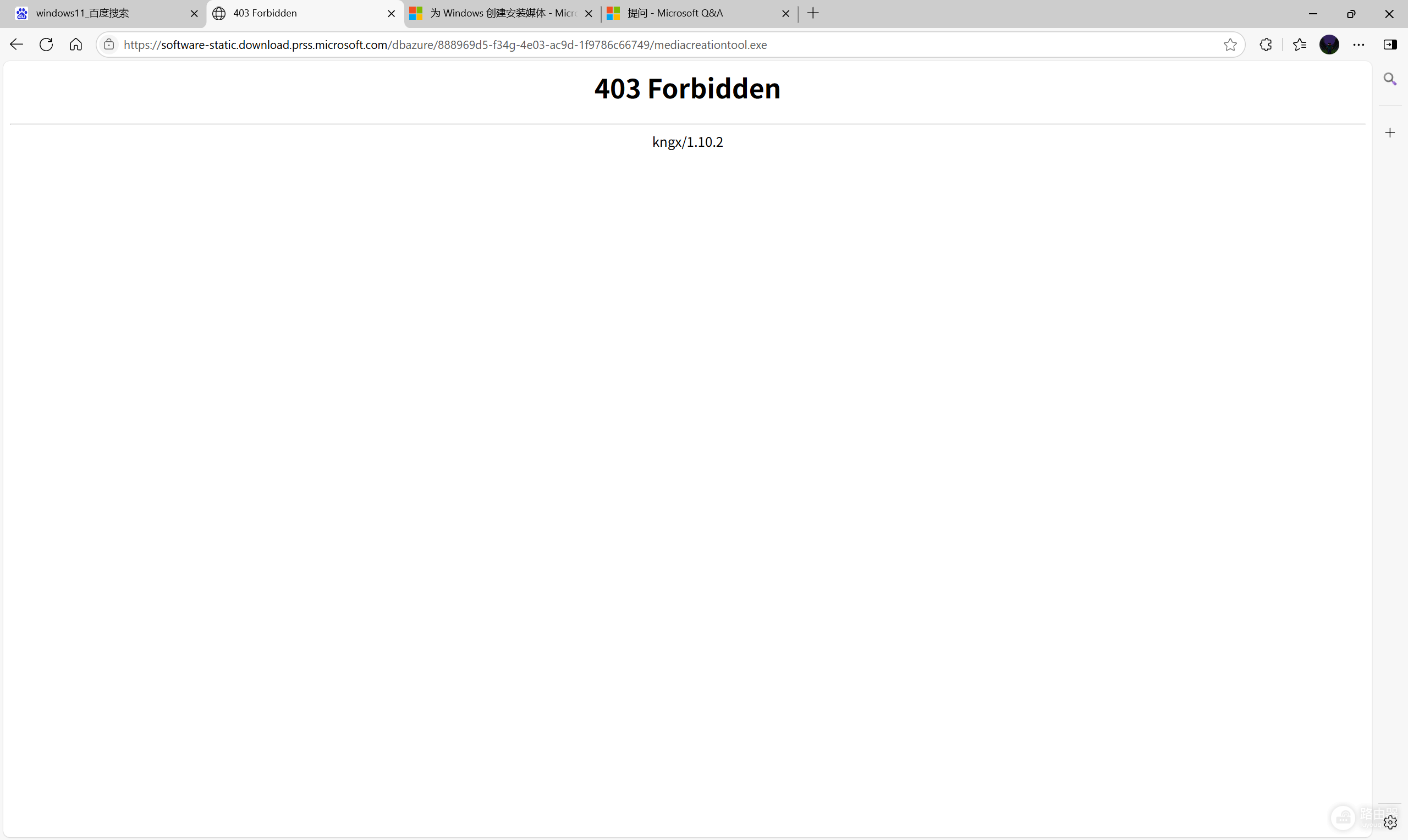
win11下载MediaCreationTool报错403 Forbidden怎么办?
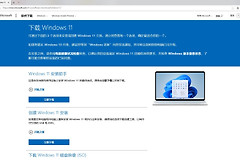
在访问微软官网下载win11安装媒体创建工具(MediaCreationTool)时,点击下载按钮却跳转到“403 Forbidden”错误页面。这个问题通常是由于当前网络环境与微软下载服务器之间的握手协议失效,或者由于浏览器缓存的重定向记录错误导致的访问受限。
通过更换直链下载地址或调整网络DNS设置可有效打通数据传输链路。
一、 使用官方直链强行下载
如果官网页面的按钮点击无效,可以直接尝试微软服务器的原始分发链接。这种方式可以绕过前端页面的脚本检测,直接从内容分发网络(CDN)获取文件。
1、win11工具直链:复制以下地址到浏览器地址栏并回车:
https://go.microsoft.com/fwlink/?linkid=21562952、操作建议:如果点击后依然报错,可以尝试在链接上点击右键,选择“链接另存为”,或者使用第三方下载工具(如迅雷、IDM)接管下载任务。
二、 优化网络环境与DNS配置
403错误通常意味着服务器拒绝了你的访问请求,这往往和局域网的公网IP被临时拉黑或DNS解析异常有关。
1、切换网络连接:如果当前使用的是公司宽带或校园网,建议临时将电脑连接至手机热点。手机移动网络通常拥有不同的网关,能有效避开固定宽带的下载限制。
2、手动修改DNS:
1、按下 Win + R,输入 control 进入控制面板。
2、找到“网络和共享中心”>“更改适配器设置”。
3、右键点击当前连接的网卡,选择“属性”。
4、双击“Internet协议版本4 (TCP/IPv4)”。
5、将DNS服务器手动设置为:4.2.2.1 或 114.114.114.114。
三、 浏览器环境清理
如果之前的下载请求被浏览器错误记录,也可能导致持续的Forbidden报错。
隐私模式尝试:按下 Ctrl + Shift + N 开启edge浏览器的无痕窗口,重新访问下载页面。
清理缓存数据:
这种403现象多为临时性的网络抖动。如果以上方法均无法即时生效,通常等待1-2小时后系统会自动重置连接权限,届时再尝试通过直链获取即可恢复。