visual studio 2026安装ilspy报错怎么办?插件兼容性修复教程
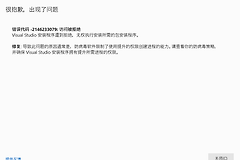
在visual studio 2026中安装ilspy扩展时,常会遇到系统提示不支持这个版本或安装失败的错误。这个现象通常是因为visual studio扩展中心(marketplace)提供的下载链接未及时适配最新版内核,导致安装程序无法识别新版编译环境的路径。通过手动下载开发者发布的离线安装包并强制指定安装路径,是绕过版本检测机制最有效的手段。
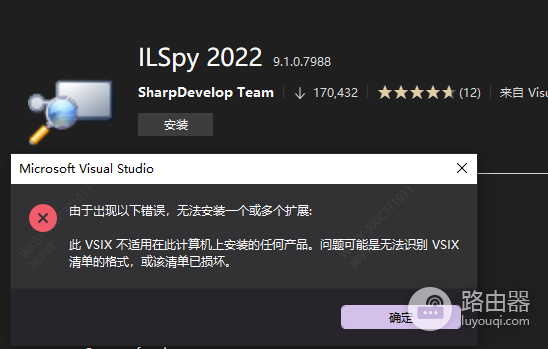
1. 手动获取离线VSIX安装包
如果visual studio 2026的内置扩展管理器无法正常完成ilspy的安装,可以尝试从开源仓库直接获取适配文件:
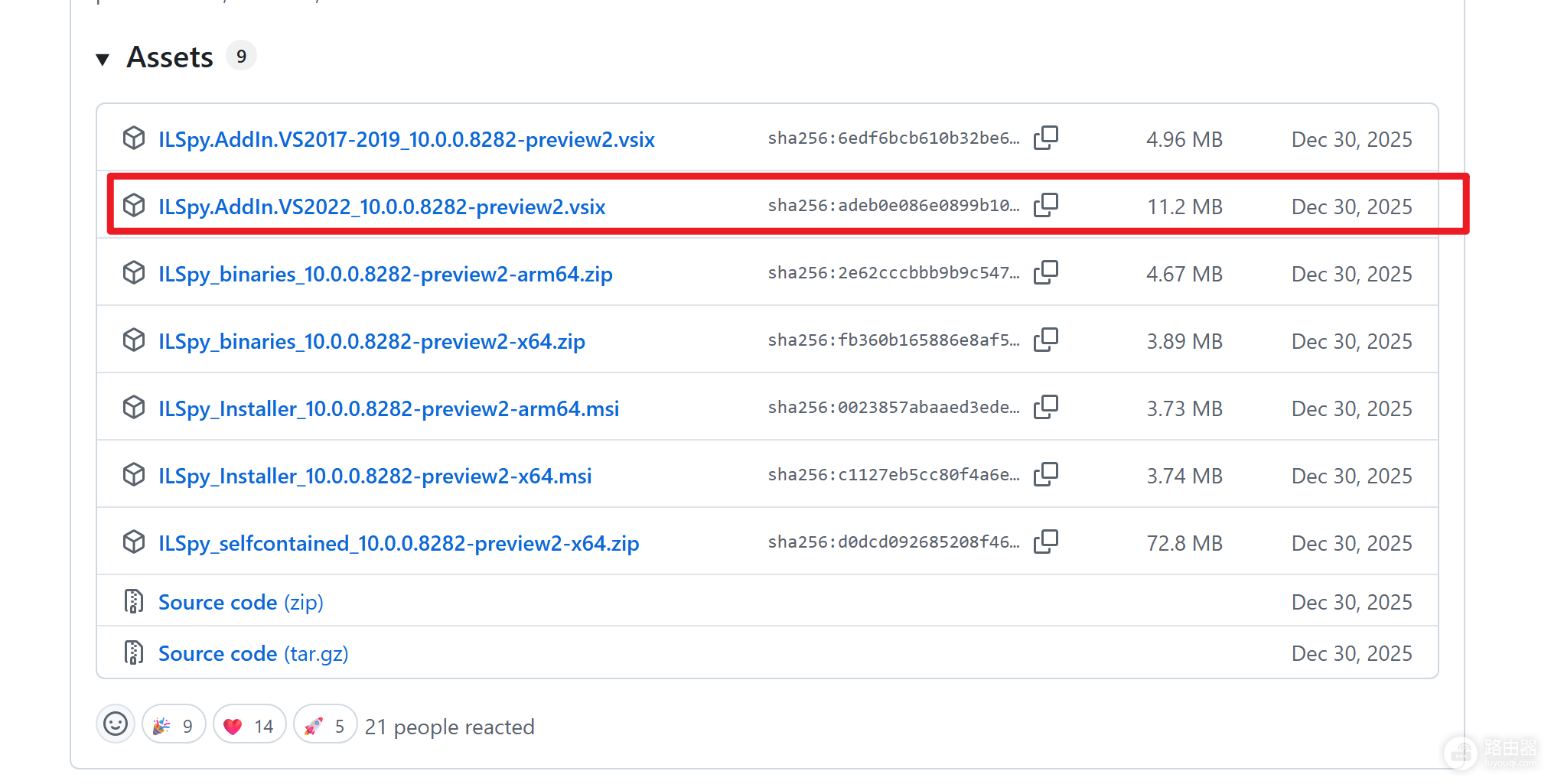
1、访问ilspy的官方开源代码托管平台(github)发行页面。
2、在Releases列表中,找到与你visual studio 2026版本号最接近或已标注支持新版vssdk的版本。
3、下载以.vsix结尾的安装包文件到本地磁盘。
使用离线包安装可以避免扩展中心因为缓存或超链更新滞后导致的验证失败。
2. 执行强制安装与环境重置
下载完成后,如果双击安装包依然提示版本不符,可以尝试通过命令行强制visual studio 2026的扩展安装程序(VSIXInstaller.exe)执行任务:
打开命令提示符(cmd),输入以下逻辑指令:
"C:\Program Files\Microsoft Visual Studio\2026\Community\Common7\IDE\VSIXInstaller.exe" /sku:Community /version:18.0 "C:\你的路径\ilspy.vsix"清理组件缓存:安装完成后如果功能未出现,请删除以下路径中的缓存文件夹:
%LocalAppData%\Microsoft\VisualStudio\18.0_xxxx\ComponentModelCache注意:上述路径中的 18.0 对应visual studio 2026的内部版本号,如果安装的是专业版或企业版,请将路径中的 Community 替换为相应的版本名称。
3. 检查依赖项与反编译引擎
ilspy在visual studio 2026中运行需要依赖最新的 .net运行时环境。如果插件能安装但无法打开反编译视图,请检查以下配置:
1、确认已通过visual studio installer安装了“.net桌面开发”工作负载。
2、检查系统的权限设置,已获得vsix安装程序拥有修改ide目录的权限。
手动从github仓库选择特定的Release版本下载,通常能解决大多数由自动更新机制导致的插件挂起问题。执行这些步骤后,重启visual studio 2026即可在右键菜单中看到反编译选项。