Visual Studio怎么运行程序?Visual Studio启动项目怎么设置
Visual Studio运行程序时,先确认解决方案里真正要执行的项目,再选择启动方式。项目设置正确且生成通过后,F5会附带调试器启动,Ctrl+F5会直接运行。按键没有让程序出现时,先查看生成状态,不要反复点击启动。
Visual Studio启动项目要选对
找到可执行项目并设为启动项目
解决方案中可能同时有程序、类库和测试项目。选择包含入口代码或可执行输出的项目,类库通常不能单独作为应用启动。
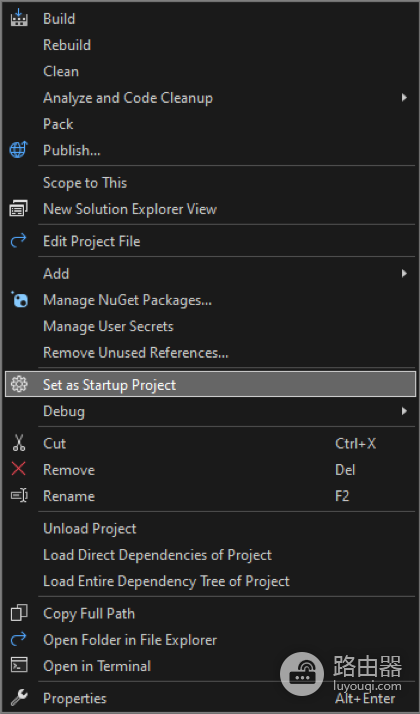
右键目标项目并选择Set as Startup Project。工具栏显示的启动目标随之变化,后续运行会使用这个项目。
按是否调试选择运行方式
需要断点、变量和调用顺序时按F5,或者点击调试工具栏的绿色启动按钮。只想确认程序能否正常执行时按Ctrl+F5,这种方式不会附带调试器。
控制台项目会在终端中运行,桌面项目会打开独立窗口,网页项目通常交给浏览器显示。项目类型不同,运行后的界面也不同。
看输出窗口确认程序到了哪一步
启动前Visual Studio会先生成项目。程序窗口出现、终端开始输出内容,或者浏览器打开页面,说明应用已经进入运行阶段。输出窗口能显示生成过程,错误列表会列出阻止启动的问题。
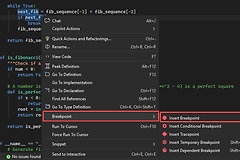
调试启动在断点处暂停是正常现象。此时可以检查变量和调用顺序,再选择继续执行或停止调试。直接运行不会停在断点,更适合确认普通使用流程。
有些项目看起来能够生成,却仍然不能按预期启动。控制台项目需要有可执行入口,桌面或网页项目还要确认当前选择的启动配置是否对应要测试的项目。工具栏的启动目标和解决方案资源管理器中的启动项目应保持一致。修改了配置、依赖或项目属性后,重新生成一次再运行,可以避免把旧的生成结果当成新代码的运行结果。
运行失败时,从错误列表最上面的生成错误开始处理。语法错误、缺少引用和启动项目选错都会让程序停在生成阶段。修完首个错误后重新生成,再检查启动项目是否仍指向目标程序,这样能较快分清是代码问题还是启动设置问题。