Visual Studio Code如何汉化并切换中文界面
更新时间:2026-08-22 15:20
Visual Studio Code想换成中文,不需要重新安装软件。安装Microsoft的简体中文语言包后,在【Configure Display Language】中选择 zh-cn,重启窗口即可让菜单和设置显示中文。代码关键字、终端命令和部分扩展自己的内容仍会保留英文。
Visual Studio Code汉化:安装中文语言包
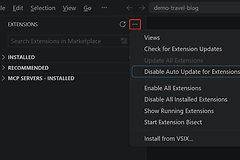
按 Ctrl+Shift+X 打开【扩展】,搜索 Chinese 或 Language Pack。找到“Chinese (Simplified) Language Pack for Visual Studio Code”后,确认发布者为Microsoft,再点击安装。语言包只改变编辑器的显示界面,不会改动当前项目或代码文件。
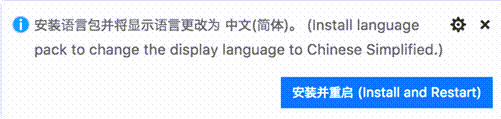
安装完成后可能看到“安装并重启”的通知。此时可以直接按通知重启,也可以继续进行显示语言设置后再重启。
Visual Studio Code汉化:选择简体中文zh-cn
按 Ctrl+Shift+P 打开命令面板,输入 display,执行【Configure Display Language】。打开列表后选择【简体中文(zh-cn)】。对应语言包还未安装时,VS Code会在选择后下载它。
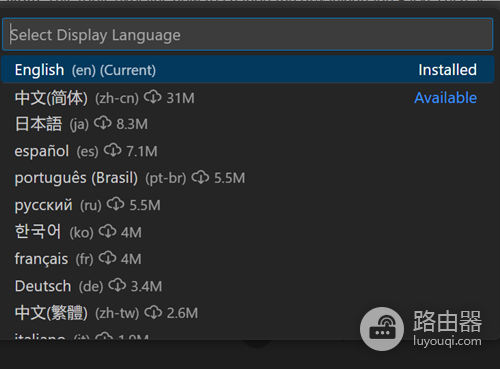
按重启提示重新加载窗口。重新打开后,菜单、资源管理器和设置分类显示【文件】、【编辑】、【扩展】等中文文字,就说明汉化已经生效。
找不到中文选项时检查什么
先回到扩展页确认语言包没有被禁用,然后重新执行【Configure Display Language】。语言包已经安装却没有出现在列表中,可以关闭所有VS Code窗口后重新打开,让扩展和语言配置重新加载。
- 配置没有保存:在命令面板执行【Preferences: Configure Runtime Arguments】,检查
argv.json能否正常保存,修正后重新选择中文并重启。 - 另一个窗口仍是英文:远程开发、浏览器版编辑器或另一台设备可能使用独立窗口设置,应在实际显示英文的窗口中完成切换。
- 只有某个扩展是英文:语言包不能强制翻译扩展作者自己的界面,可到该扩展设置或介绍页查找它提供的语言选项。
改回英文或繁体中文
可以同时保留多个语言包。再次打开【Configure Display Language】,选择英文或已安装的繁体中文语言包,再重启窗口即可。只有确定不再使用简体中文语言包时,才需要在扩展页卸载它。
相关推荐