Visual Studio Code怎么用?Visual Studio Code项目怎么打开和运行
更新时间:2026-09-10 10:55
Visual Studio Code的入门方式是先打开项目文件夹,而不是只打开零散代码文件。点击【文件】→【打开文件夹】选择项目目录后,左侧资源管理器会显示目录结构。接着新建或打开代码文件进行编辑,再从集成终端运行项目命令。需要语法提示、格式化或调试支持,就按所用语言安装扩展。
Visual Studio Code怎么开始使用
1、打开项目文件夹
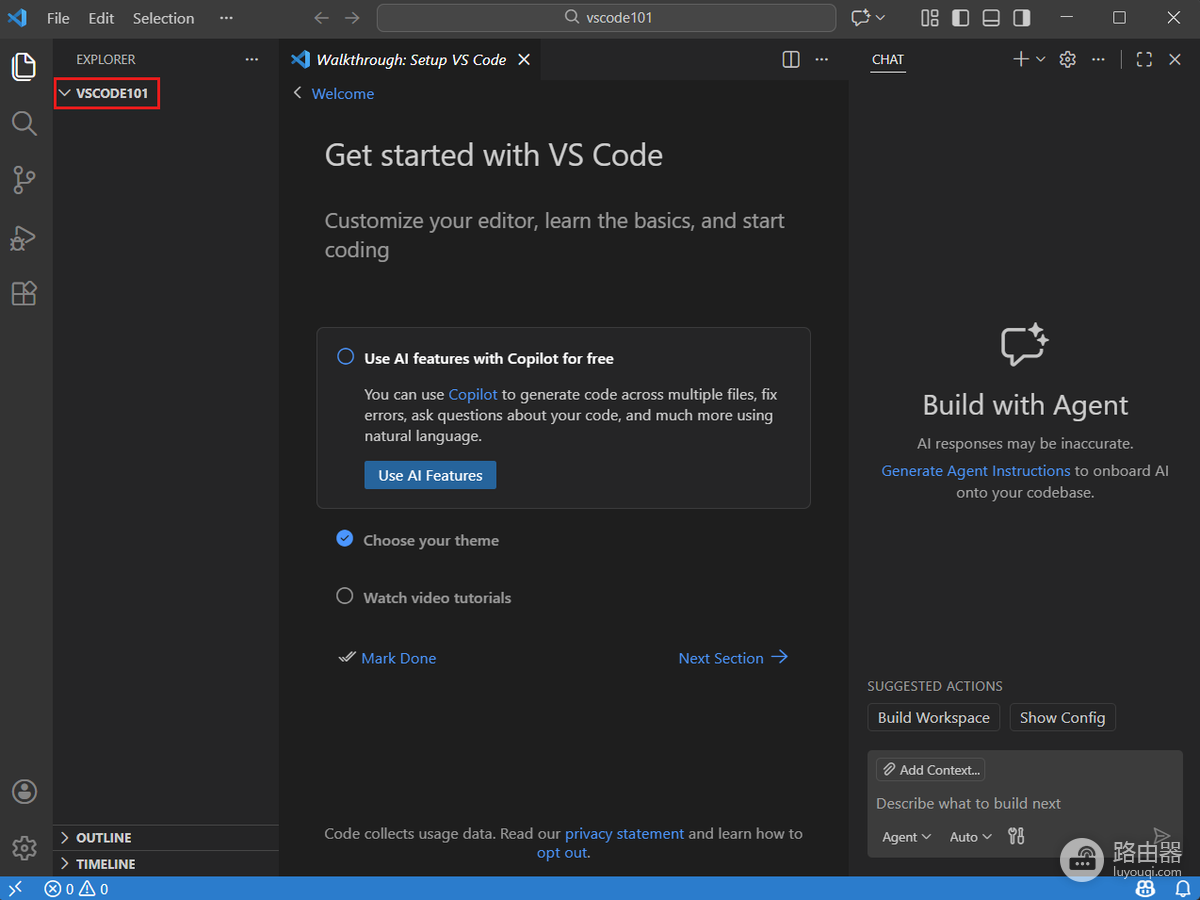
从菜单选择【文件】→【打开文件夹】,选定目录,VS Code会把它作为工作区。资源管理器可用于查看、新建、重命名文件和文件夹。图中左侧高亮的文件夹就是已打开的工作区入口。
2、编辑并保存文件
在资源管理器点开文件即可编辑,完成一小段修改就按Ctrl+S保存。首次接触陌生项目,先浏览README、依赖文件和目录名称,确认项目语言与启动方式,再大范围修改代码。只想试验某个片段,也可以新建单独文件,避免影响原有项目文件。
3、用集成终端运行命令
打开【终端】→【新建终端】,终端默认工作目录是当前工作区根目录。按项目说明执行安装依赖、构建或运行命令,并根据输出定位报错。命令找不到或运行失败,就先检查电脑是否安装对应语言的运行环境。
扩展、命令面板和常见问题
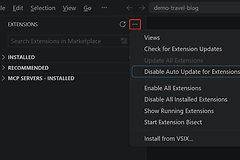
- 安装扩展:点击左侧扩展图标,搜索Python、C/C++、Java或格式化工具,查看发布者和功能说明后安装。
- 快速找功能:按Ctrl+Shift+P打开命令面板,可搜索格式化文档、切换主题和打开设置等操作。
- 项目无法运行:查看终端完整报错,确认工作目录、项目依赖和语言环境,再按项目文档补齐缺失步骤。
VS Code提供编辑器、终端、源代码管理和扩展入口,但不会替项目自带运行环境。把工作区打开正确、先保存修改、再从终端验证,是最稳妥的使用顺序。
相关推荐