visual studio安装报错 -2146233079怎么办?访问被拒绝修复教程
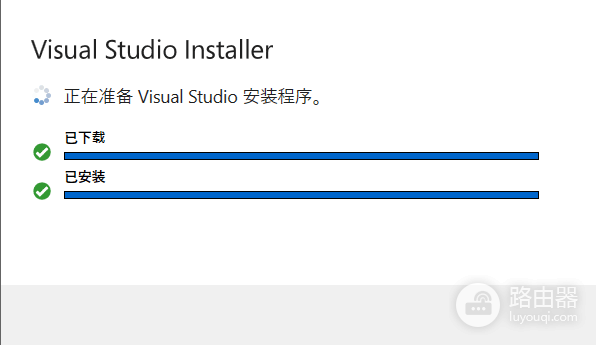
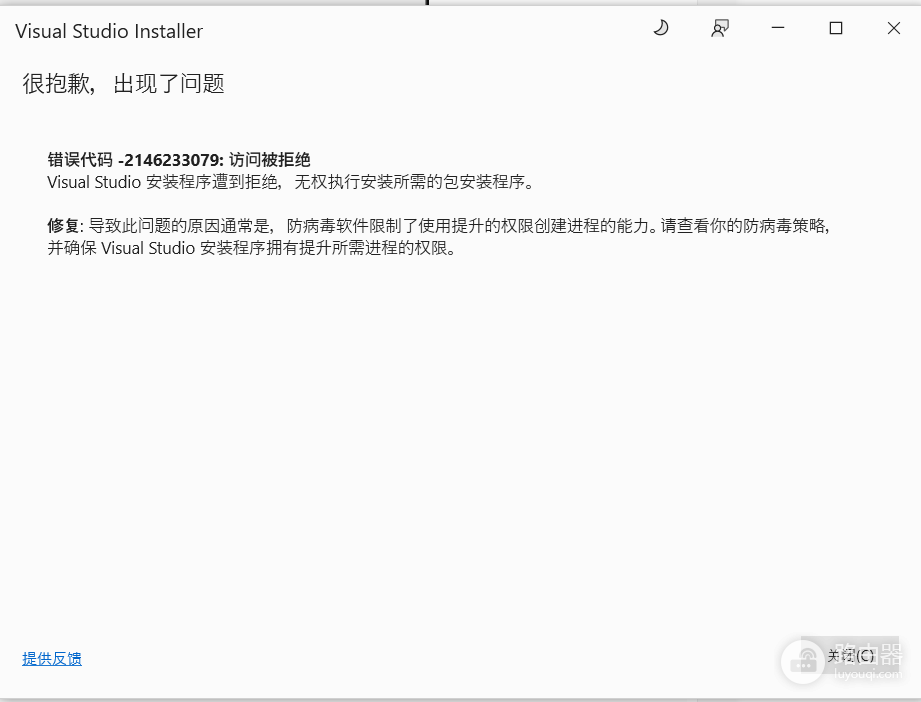
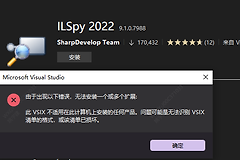
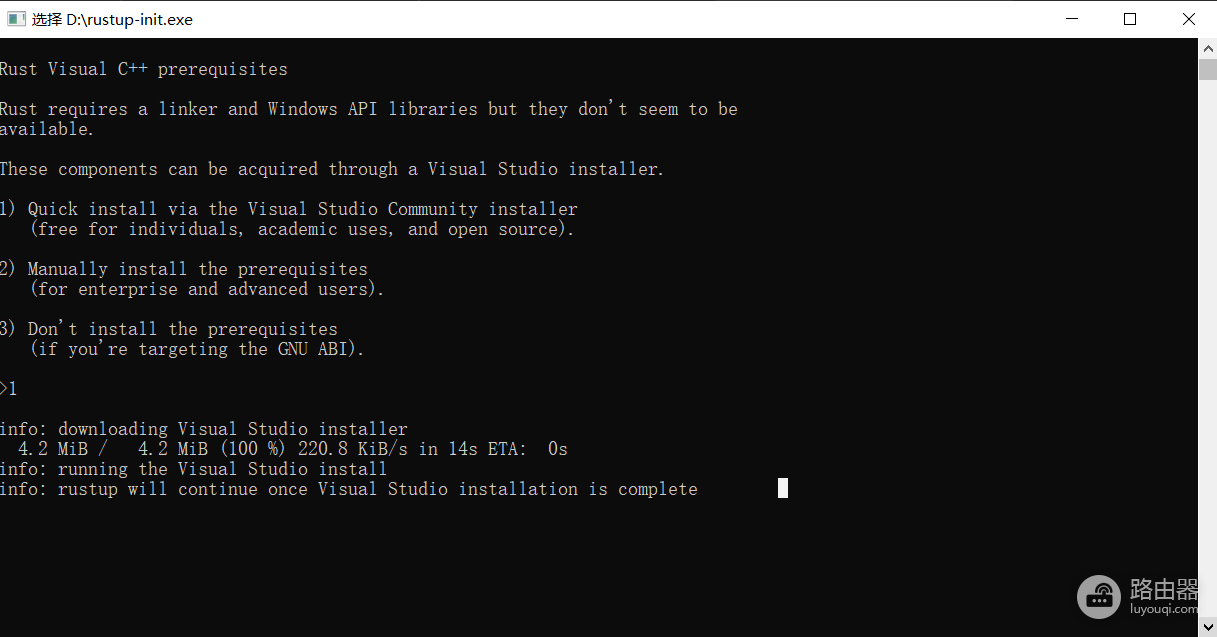
在使用rustup引导安装visual studio及其c++编译组件时,常会出现“错误代码 -2146233079:访问被拒绝”的提示。这个现象通常是因为rustup调用的子进程权限不足,或者windows defender等安全软件限制了安装程序在系统目录下创建文件的权限。通过手动预装核心组件并清理残留权限设置是恢复安装最直接的手段。
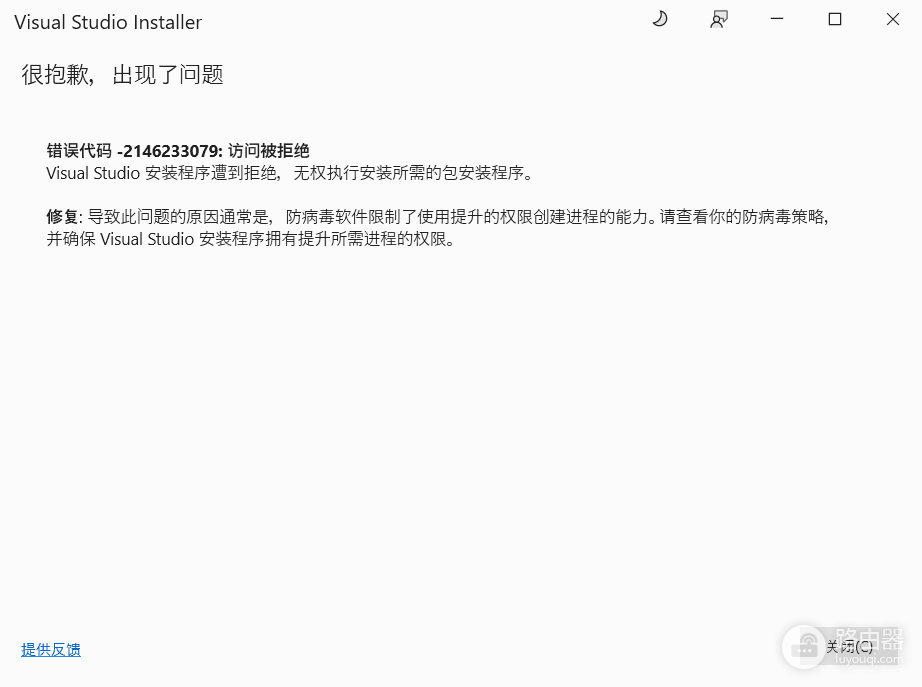
一、解决rustup引导权限冲突
由于rustup在启动visual studio installer时,可能会因为权限继承丢失导致跳转失败,手动提权是关键步骤。
强制管理员运行:不要直接在终端输入命令,请先右键点击“命令提示符”或“终端”,选择“以管理员身份运行”,然后再执行 rustup-init.exe。
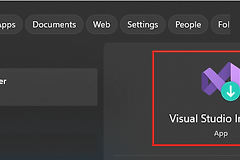
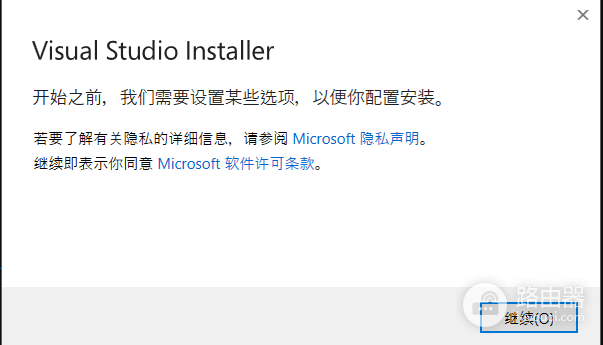
分离安装法:如果跳转依然失败,建议不要通过rustup自动引导。请前往官网手动下载visual studio installer,先完成“使用c++的桌面开发”工作负载的安装,之后再运行rustup,它会自动检测到现有的环境。
二、解除windows defender拦截
即便没有安装第三方杀毒软件,win10或win11自带的安全中心也可能拦截安装程序的提权请求。
暂时关闭实时防护:进入“windows安全中心”>“病毒和威胁防护”>“管理设置”,临时关闭“实时防护”。
检查受控制文件夹访问:在同一页面下方,保证“受控制文件夹访问”处于关闭状态,否则installer无法写入 C:\Program Files (x86)。
三、清理残留并重新同步组件
如果之前卸载不彻底,新安装程序在覆盖旧目录时会因权限残留报错。
清理工具执行:访问C:\Program Files (x86)\Microsoft Visual Studio\Installer目录,找到并运行InstallCleanup.exe。
手动删除路径:手动删除C:\ProgramData\Microsoft\VisualStudio\Packages下的所有内容。
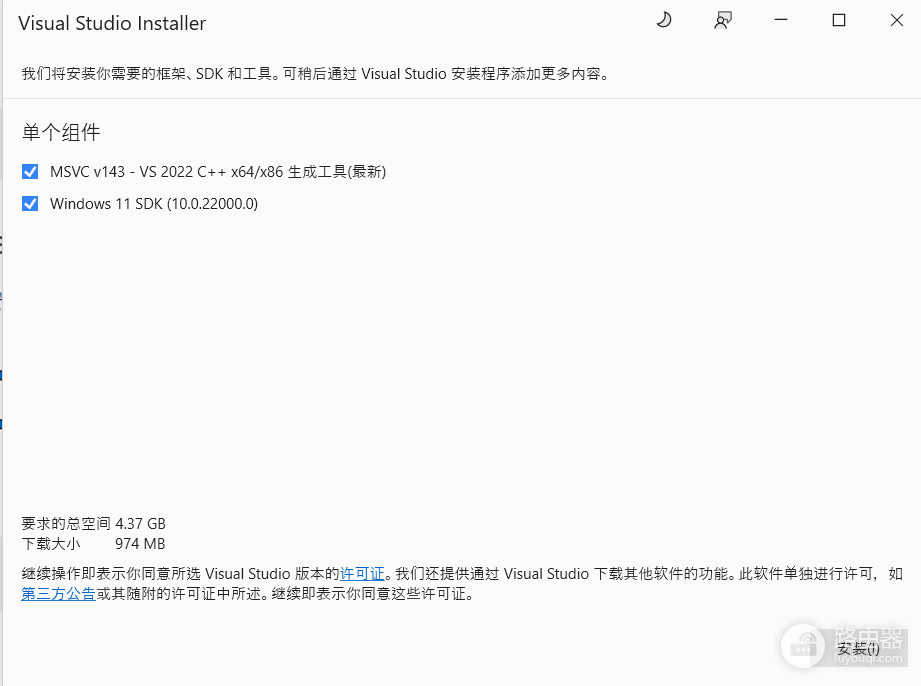
重新配置组件:重新启动visual studio installer,在“单个组件”选项卡中,保证勾选了最新的windows SDK和MSVC构建工具,然后点击修改。