华为手机outlook登录报错2604怎么办?无网络连接修复教程
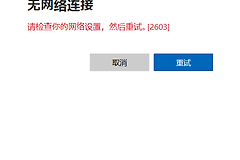
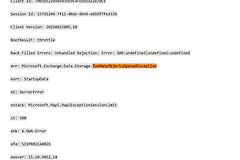
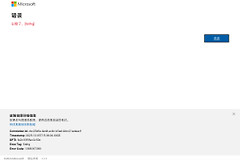
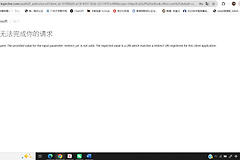
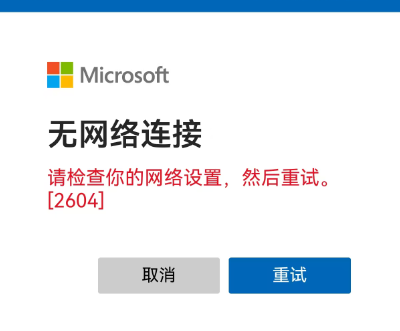
华为手机用户在登录outlook移动端时,即使网络信号满格,也常会遇到提示“无网络连接,请检查你的网络设置,然后重试。[2604]”的情况。这个报错通常与身份验证组件在特定安卓或鸿蒙系统环境下的证书校验失败有关,而非真实的物理断网。通过重置应用缓存、调整网络配置或更新核心验证组件,可以有效打通outlook的数据传输链路。
一、 优化应用运行环境
1、强制清除缓存数据
进入手机的“设置”>“应用和服务”>“应用管理”,找到outlook。先点击“强行停止”,然后在“存储”选项中点击“删除数据”与“清空缓存”。
2、检查权限授权
在应用设置页面,“联网控制”中已勾选“移动数据”与“WLAN”。如果这个权限被关闭,系统会拦截所有的网络请求。
3、彻底卸载并重装
如果上述操作无效,建议直接卸载当前的outlook,前往华为应用市场或微软官网重新获取最新安装包。
二、 调整网络接入配置
【切换DNS解析地址】
有时运营商的解析服务会干扰微软服务器的连接。可以尝试将wifi的DNS修改为4.2.2.1 或 114.114.114.114后重新尝试登录。
【关闭代理与VPN】
如果手机开启了网络加速工具或VPN软件,请暂时将其完全关闭。这类工具可能会改变outlook的认证路径,导致2604报错。
【重置网络设置】
进入手机系统的“设置”>“系统和更新”>“重置”,选择“重置网络设置”。这个操作会清除所有的wifi和蓝牙配对记录,但能修复底层的网络协议故障。
三、 更新身份验证组件
确认版本号:检查你的outlook app版本是否低于v4.2537.1。旧版本在适配鸿蒙系统的新安全补丁时可能存在兼容性问题。
检查浏览器组件:outlook在登录时会调用系统内置的WebView或浏览器内核。如果此组件过旧,会导致身份验证页面无法弹出。请在华为应用市场中检查并更新“华为浏览器”或“Android System WebView”。
2604错误在华为Mate或P系列机型上较为多见,主要是因为微软的认证服务器与特定系统版本的安全策略产生了冲突。如果以上步骤都无法解决,可以尝试先用手机自带的浏览器登录网页版outlook,确认账户状态正常后,再回手机客户端尝试同步。