Teams不能正常登录怎么办?错误代码与客户端修复
更新时间:2026-08-22 17:39
Teams不能正常登录,先看登录窗口的错误代码,再处理重新验证、网络和客户端。窗口左下角的状态代码是最有价值的线索。账号审批、许可或组织策略问题应由单位IT管理员处理,把代码交给他们比反复卸载软件更有效。
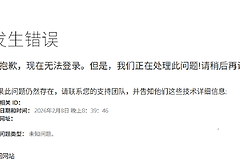
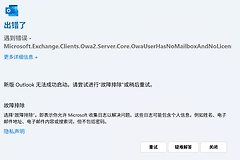
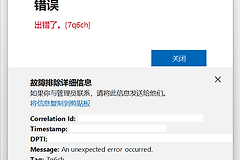
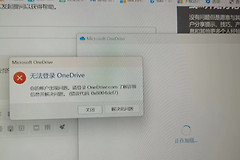
Teams登录失败先保留错误信息
登录窗口出现代码,就截取完整提示并记下发生时间。Microsoft支持说明,状态代码能帮助IT管理员诊断登录问题。0xCAA20003对应授权问题,应检查电脑日期和时间是否正确。系统时间错误会影响安全站点连接。
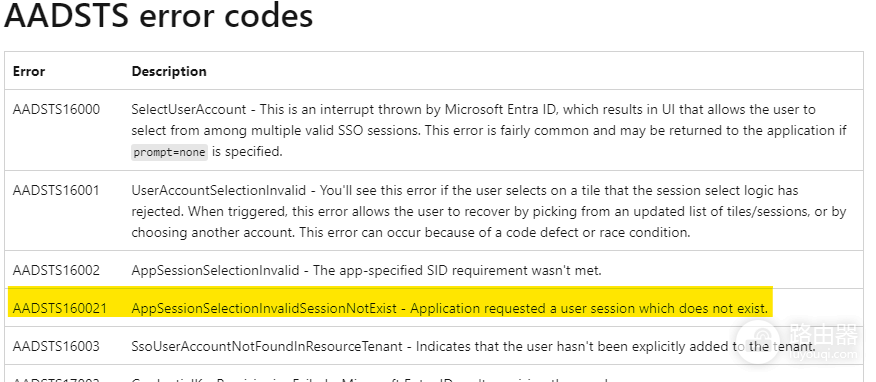
密码、验证码或“需要管理员批准”一类提示,也不要只凭印象描述。工作或学校账号的许可、条件访问和组织策略需要管理员查看,普通用户重装Teams无法改变这些设置。
看到重新登录横幅怎样处理
1、选择登录并完成验证
Teams出现要求再次登录的横幅或按钮,直接选择【登录】,在弹出的窗口中完成账号密码和多重身份验证。完成后横幅消失、聊天和会议入口恢复可用,才表示身份验证链路已经恢复。
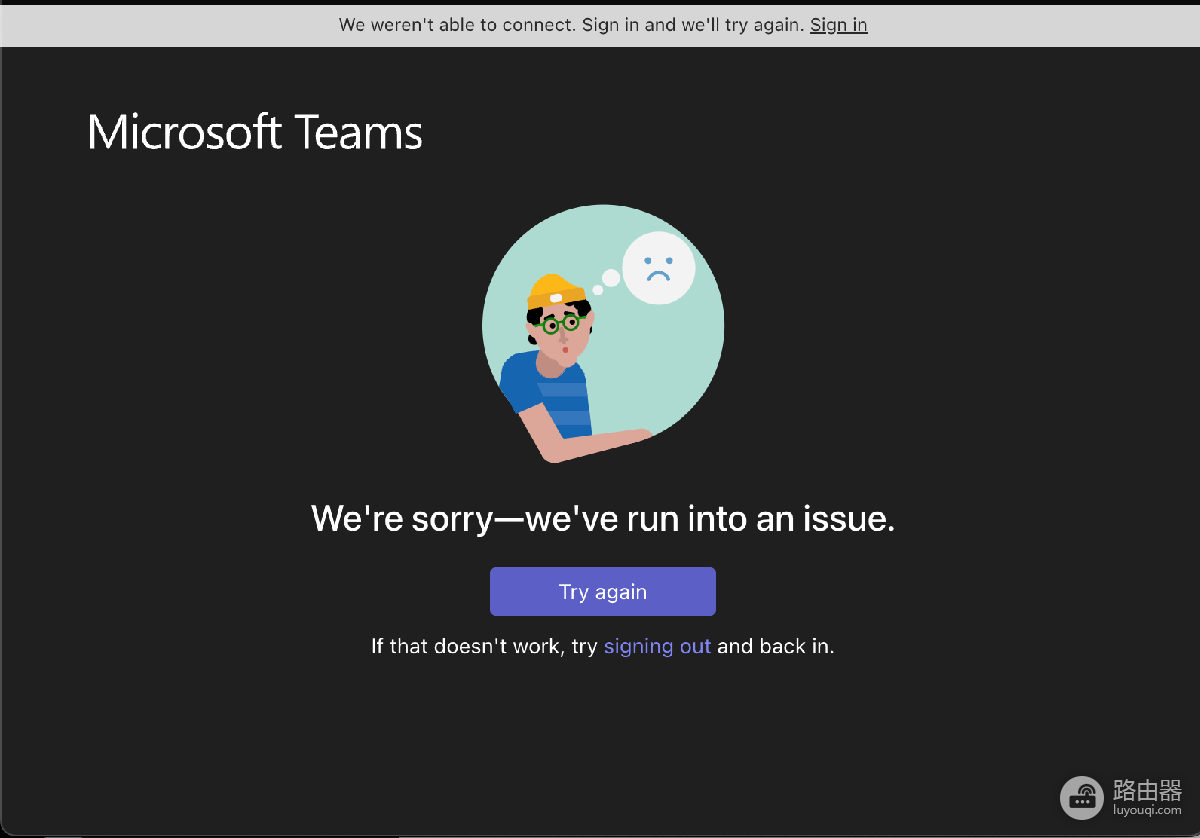
2、找不到登录窗口就退出重开
通知区域附近可能仍有Teams图标或提示标记。打开图标进入登录窗口。窗口没有出现,就从该图标选择退出,完全结束客户端后重新打开。组织要求VPN的场景,先连接所需网络再启动Teams,避免在客户端打开期间频繁切换网络。
客户端持续失败再做修复
先在Teams的个人资料菜单中选择【设置和更多】→【检查更新】,更新完成后重试登录。登录页仍报错,可按Microsoft的步骤卸载Teams,删除 %appdata%\Microsoft 下的 Teams 文件夹,再安装当前客户端。清理本地文件前保存尚未同步的草稿或资料。
修复后仍无法登录,提交支持请求时附上错误代码和调试日志,并说明使用的是桌面端还是网页端、是否连接组织VPN、其他Office应用是否也受影响。这样能让管理员区分账号问题、网络限制和客户端故障。