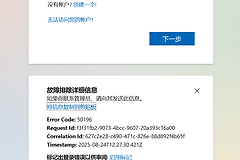
onedrive登录卡住无法登录怎么办?windows客户端身份验证失败解决方法
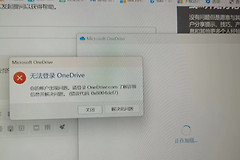
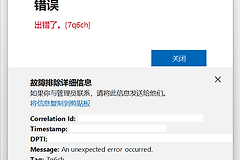
onedrive客户端在登录工作账户时,经常会出现输入账号密码后页面长时间停留、无响应或反复弹窗的问题。这种情况通常是因为本地身份验证组件损坏、过期的凭据冲突或网络堆栈残留导致的,即使重装软件也往往无法清除这些底层的配置干扰。
一、重置onedrive核心组件
当常规重装无效时,通过命令行强制重置应用的初始化状态是最高效的手段。此操作不会删除你的云端文件,但会重新建立本地同步逻辑。
按下 win + R 键,在运行框中输入以下指令并回车:
%localappdata%\Microsoft\OneDrive\onedrive.exe /reset如果提示找不到路径,可以尝试以下备用指令:
C:\Program Files\Microsoft OneDrive\onedrive.exe /reset执行后图标会消失并重新出现,这表示同步引擎已完成初始化。
二、清理windows凭据管理器
系统可能会自动记住错误的登录状态,导致后续登录请求被拦截。
1、在任务栏搜索并打开控制面板,进入用户账户>凭据管理器。
2、选择windows凭据,在下方列表中找到所有包含 OneDrive、MicrosoftOfficeVia 或 Teams 字样的条目。
3、点击展开并选择“删除”。
删除这些条目是安全的,它仅强制要求你在下次启动时重新输入正确的账号,从而打通被挂起的身份验证链路。
三、彻底清除本地缓存文件夹
onedrive在 %localappdata% 路径下存有大量配置和日志,简单的“卸载”操作通常无法触及这些深层目录。
1、 结束任务管理器中所有onedrive进程。
2、 按下 win + R,输入 %localappdata%\Microsoft\ 并回车。
3、 找到名为 OneDrive 的文件夹并将其直接删除。
4、 重新启动电脑,从microsoft官网下载最新的v25.147或更高版本的安装包执行覆盖安装。
四、检查系统时间与账户关联
由于work账户涉及组织策略验证,系统环境的微小差异也会导致报错。
校对系统时间:如果系统时间与标准北京时间偏差超过5分钟,安全令牌将无法通过验证。
解绑冲突账户:进入windows设置>账户>电子邮件和账户,如果看到有旧的学校或工作账户显示“需要注意”,建议先将其删除,再重新在onedrive中登录。
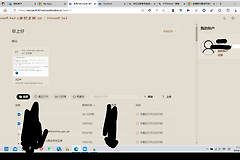
执行上述步骤并配合网络环境切换(如尝试手机热点绕过办公网限制)是恢复系统响应最直接的手段。如果网页版可以正常登录,说明你的账户状态健康,问题仅存在于本地客户端的配置环境。