onedrive无法打开且访问被拒绝怎么办?网页版打不开修复教程
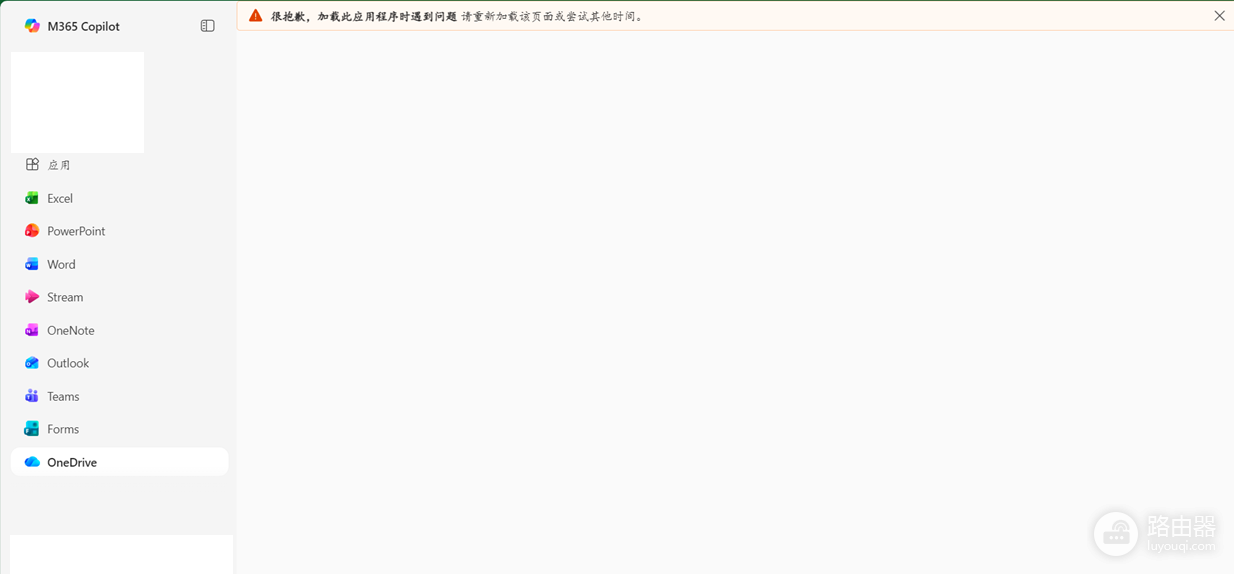
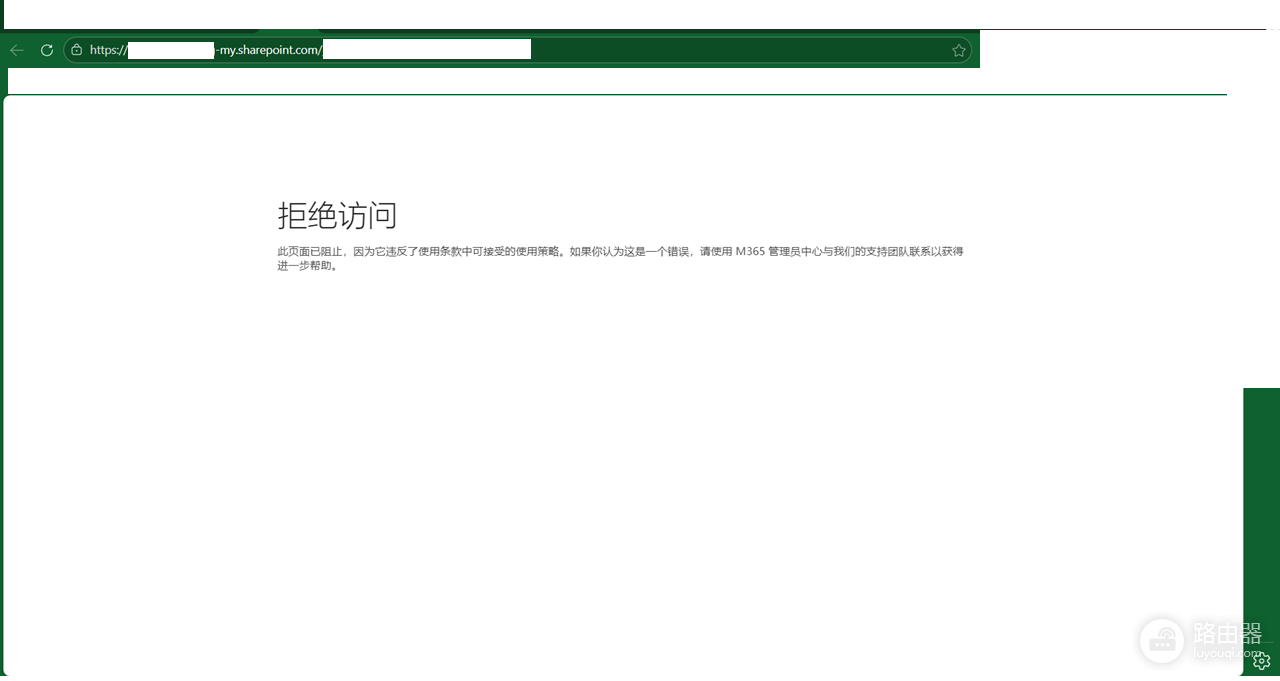
onedrive出现“访问被拒绝”或无法运行的现象,通常出现在使用office 365商业版或教育版的用户身上。这类故障的表现是:点击文件时跳转至sharepoint页面并提示没有权限,或者桌面端应用始终处于加载状态无法正常登录。这种情况通常不是本地程序损坏,而是由于账号的订阅权限失效、管理员修改了安全策略,或者是账户曾被删除后恢复导致的权限丢失。通过交叉验证网络环境与联系租户管理员重置权限是恢复访问最有效的手段。
1. 验证账号订阅与网页端权限
在尝试修复本地客户端之前,必须先确定账号云端的健康状态。
隐身模式测试:打开浏览器的“无痕/隐身模式”,访问portal.office.com并登录。如果隐身模式可以进入onedrive,说明是本地浏览器缓存或插件干扰。
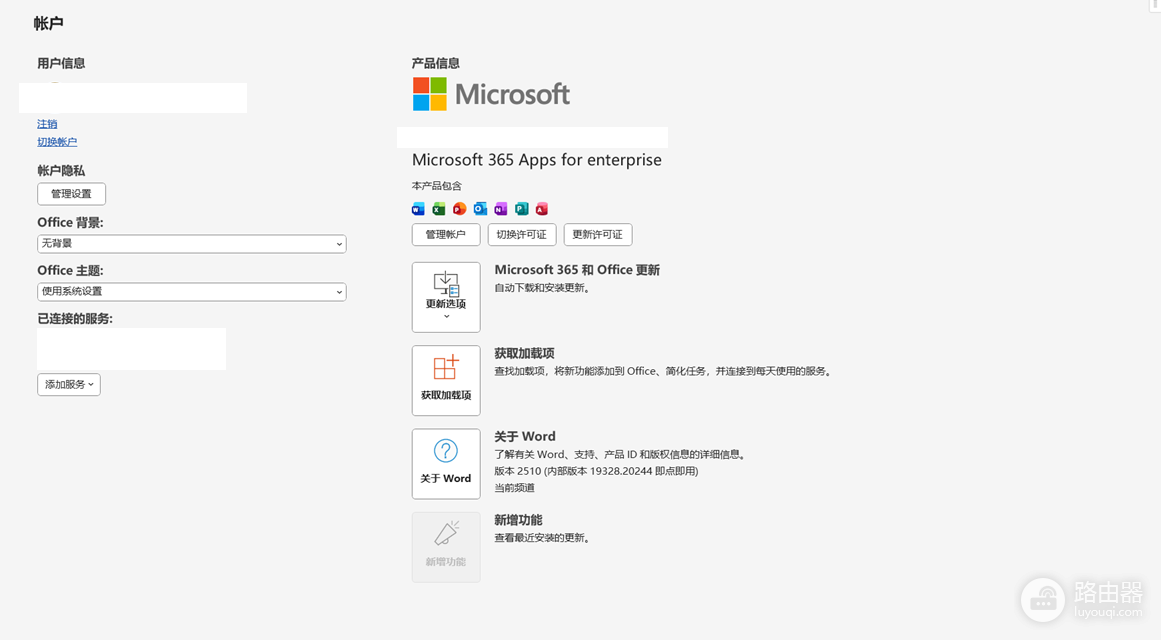
检查订阅状态:在个人账户页面点击“订阅 > 查看订阅”,确认你的许可列表中包含“onedrive for business”或“sharepoint online”。如果列表中没有这些项目,说明你的office授权已过期。
切换网络环境:如果网页版提示连接超时,尝试切换手机热点。部分校园网或公司内网防火墙会拦截onedrive的验证服务器。
2. 解决“访问被拒绝”报错
如果在打开文件时看到sharepoint提示“访问被拒绝”,这可能是你的个人站点权限配置发生了偏移。
a.尝试退出当前office账号并重新登录。
b.如果是公司或学校账号,需要联系IT管理员。请管理员进入sharepoint管理中心,检查你的用户配置文件是否已正确关联个人网站。
c.如果你的账号是近期才恢复的,系统可能需要24小时来重新分配底层存储空间。
3. 如何查看onedrive存储空间大小
当你可以正常进入网页版后,可以通过以下路径查看配额:
网页版查看:登录onedrive网页版,点击左侧导航栏底部的“设置”(齿轮图标)。
查看详情:选择“选项”或“更多设置”,进入“存储指标”。在这里可以看到总配额(通常为1TB或5TB)以及每个文件夹占用的具体比例。