Mac版Teams闪退无法打开怎么办?桌面客户端崩溃修复教程
更新时间:2026-03-27 09:51
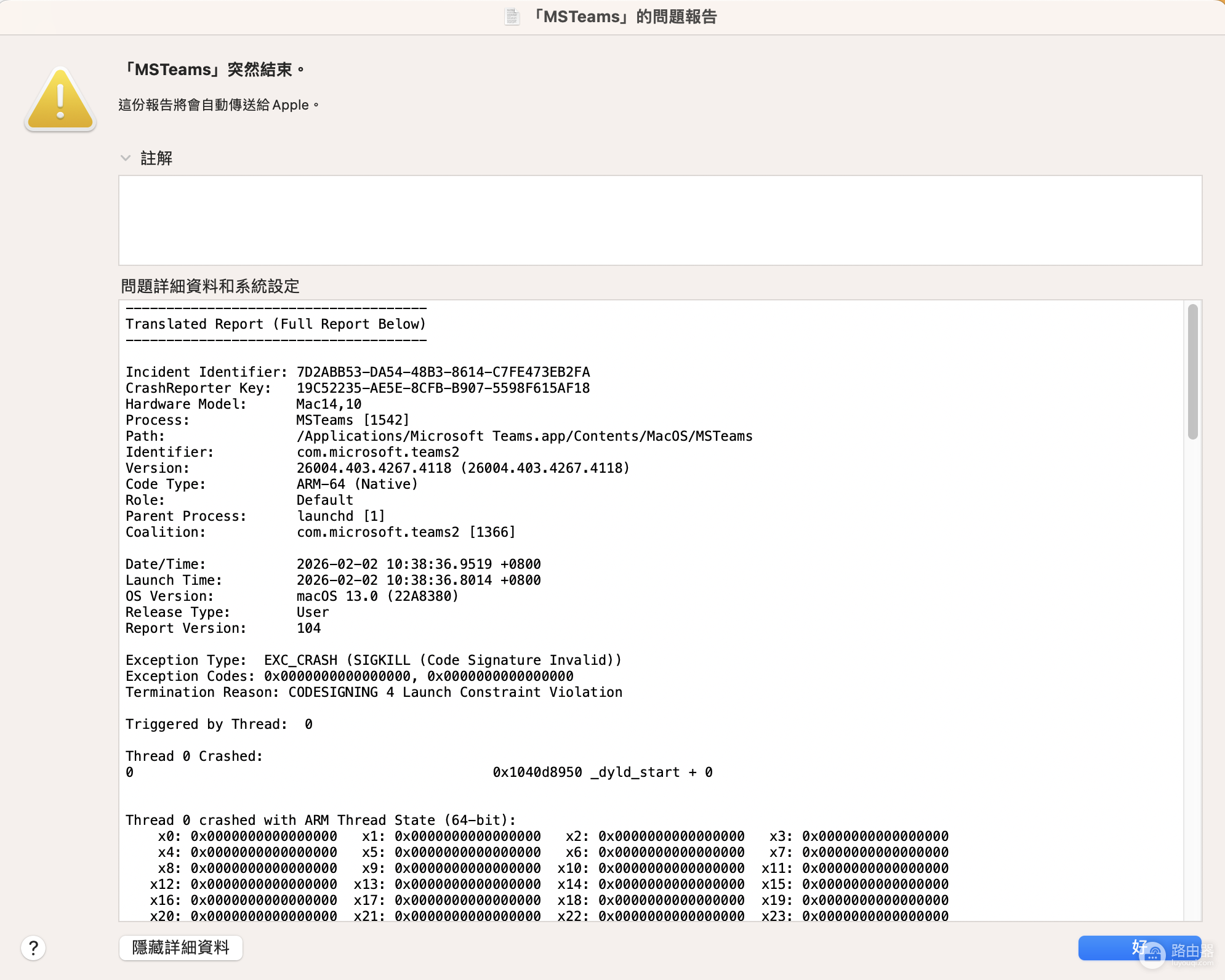
Mac用户在启动teams时常遇到“程序意外退出”或反复闪退的情况,即使重新安装也无法解决。这种情况通常是因为旧版本的残留缓存文件与新版客户端发生冲突,或是macOS系统版本过低导致底层组件不兼容。通过终端深度清理缓存或升级系统内核可有效恢复程序响应。
一、 使用终端强制清理残留缓存
手动删除应用图标并不能清除库文件中的配置信息,这些残留数据常导致新安装的程序依然无法运行。
1、打开Mac的终端 (Terminal)。
2、将以下指令完整复制并粘贴,按回车执行以彻底清除缓存目录:
pkill -f "Microsoft Teams" 2>/dev/null
pkill -f "Teams" 2>/dev/null
rm -rf ~/Library/Containers/com.microsoft.teams2/Data/Library/Caches/*
rm -rf ~/Library/Containers/com.microsoft.teams2/Data/Library/Application\ Support/Microsoft/Teams/Cache/*
rm -rf ~/Library/Containers/com.microsoft.teams2/Data/Library/Application\ Support/Microsoft/Teams/Code\ Cache/*
rm -rf ~/Library/Containers/com.microsoft.teams2/Data/Library/Application\ Support/Microsoft/Teams/GPUCache/*
rm -rf ~/Library/Containers/com.microsoft.teams2/Data/Library/Application\ Support/Microsoft/Teams/Service\ Worker/CacheStorage/*
rm -rf ~/Library/Containers/com.microsoft.teams2/Data/Library/Application\ Support/Microsoft/Teams/IndexedDB/*
rm -rf ~/Library/Containers/com.microsoft.teams2/Data/Library/Application\ Support/Microsoft/Teams/Local\ Storage/*
rm -rf ~/Library/Containers/com.microsoft.teams2/Data/Library/Application\ Support/Microsoft/Teams/tmp/*
rm -rf ~/Library/Caches/com.microsoft.teams2/*
rm -rf ~/Library/Caches/com.microsoft.teams/*
执行此操作会清除本地的登录状态和临时文件,但这不会影响聊天记录或云端文件。清理完成后重新启动程序,通常可以跳过之前的崩溃点。
二、 检查系统兼容性与安装来源
如果清理缓存后依然闪退,可能与macOS的版本保护机制有关,尤其是老旧系统运行新版teams时容易出现服务组件挂起。
更新macOS系统:如果正在使用较低版本的系统(如11.x或12.x),建议将其更新至macOS 13 (Ventura)或更高版本。新版teams依赖最新的系统框架来实现视频通话和文件分发功能。
变换下载渠道:如果从官网下载的安装包无法运行,建议尝试从App Store搜索并下载teams。App Store版本经过苹果的沙盒验证,在权限分配和系统稳定性上表现更佳。
针对网页版无法下载文件的问题,可能是由于浏览器权限受限。如果在桌面端修复完成前急需下载文件,请检查浏览器的下载弹窗拦截设置,或尝试更换为Edge浏览器登录。
三、 重新初始化登录凭据
有时候teams闪退是由于钥匙串中的身份验证令牌损坏引起的。
在Launchpad中搜索并打开钥匙串访问 (Keychain Access)。
在右上角搜索框输入Microsoft Teams。
删除所有相关的登录项,然后再次尝试启动teams并重新输入账号密码。