新版Outlook无法启动怎么办?Windows邮件客户端修复教程
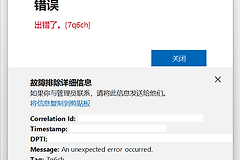
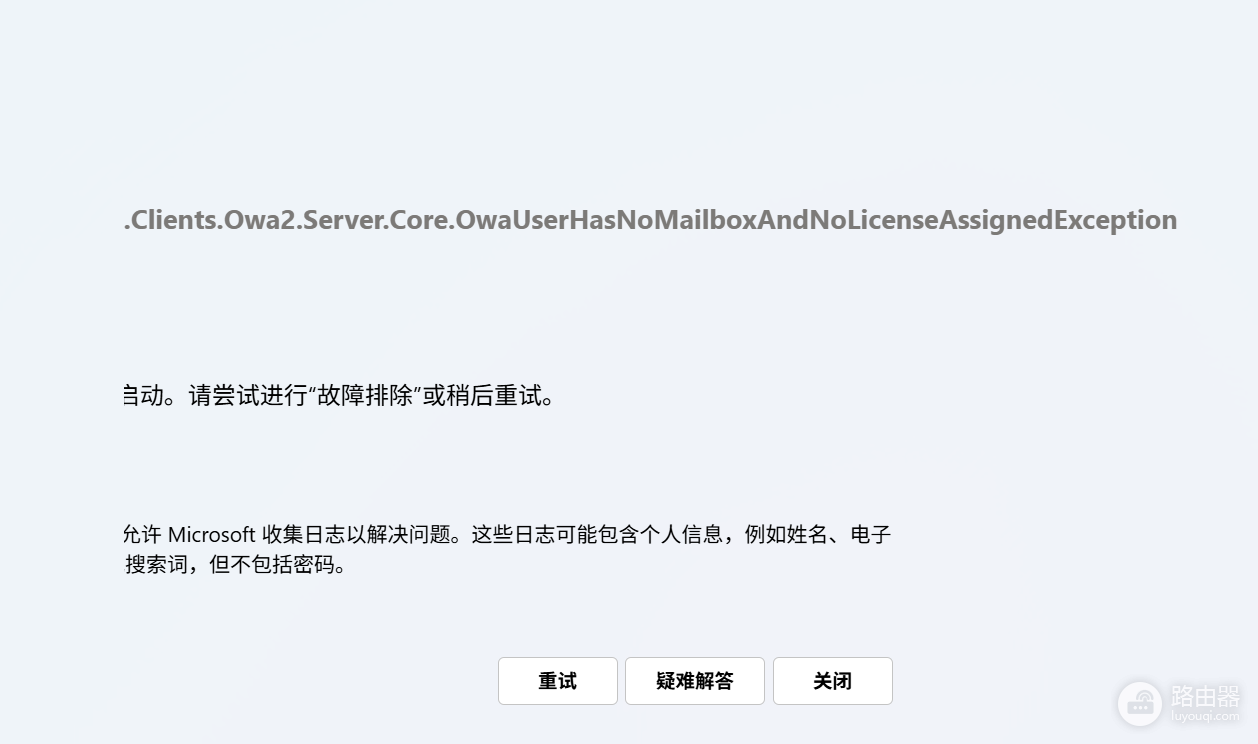
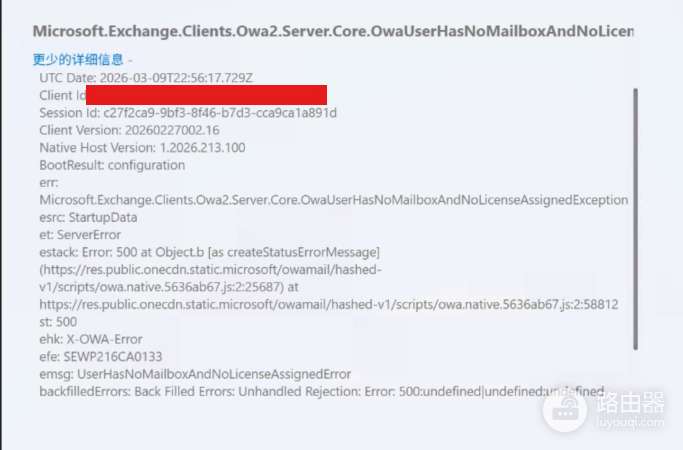
在新版Outlook for Windows(Outlook New)上线后,许多用户在启动程序时会遇到界面闪退、提示报错或卡在加载页面的情况。这种现象通常源于旧版“邮件”应用与新版客户端的配置文件冲突,或者是Microsoft 365账户的身份验证令牌在本地缓存中失效。通过重置应用关联并清理WebView2运行时数据,可以有效解决程序无法初始化的问题。
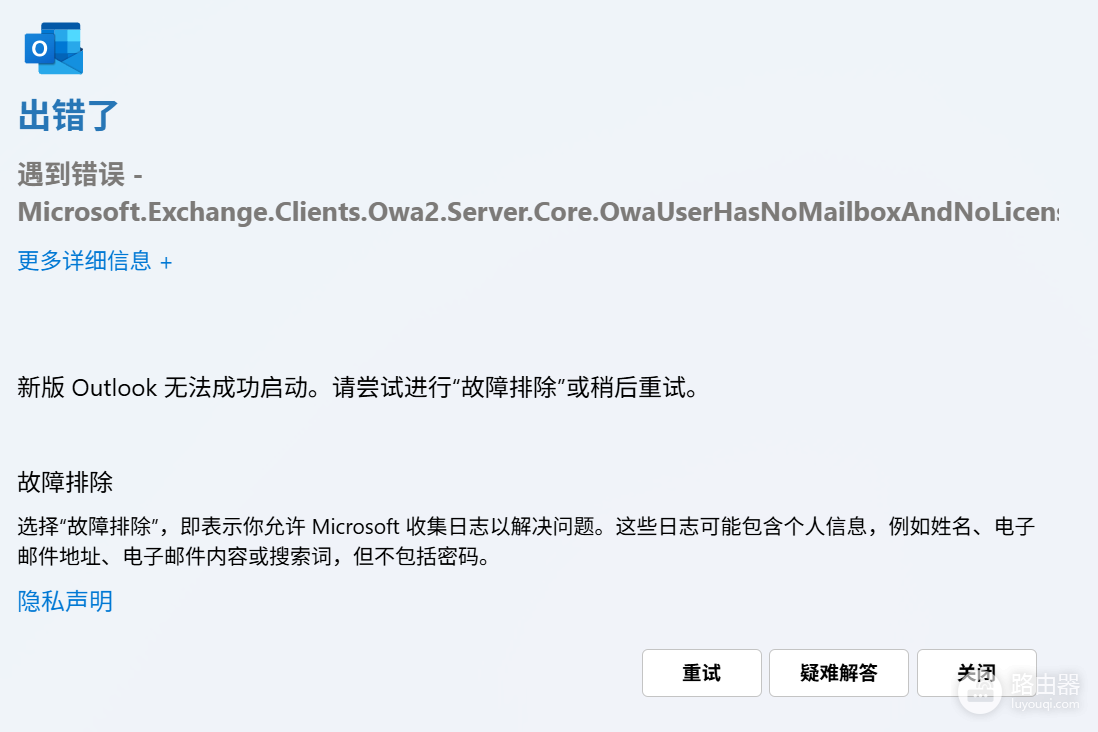
1. 使用系统修复工具重置应用
新版Outlook本质上是一个基于Web架构的容器应用,当其本地数据库损坏时,最快的解决方法是利用系统内置的修复机制。
1、点击“开始”菜单,进入设置>应用>已安装的应用。
2、在列表中找到Outlook (New),点击右侧的三个点并选择高级选项。
3、依次尝试点击修复按钮;如果无效,请点击重置。
重置操作会清除应用内的本地暂存数据,但不会删除你的邮件(邮件存储在云端服务器)。执行后再次启动,系统会要求你重新登录账户。
2. 清理Outlook账户配置文件路径
如果重置应用后依然无法启动,可能是因为隐藏在用户文件夹中的账户配置文件出现了权限设置冲突。
1、按下Win + R键,输入%localappdata%\Microsoft并回车。
2、在打开的文件夹中找到名为Olk的文件夹(这是新版Outlook的数据目录)。
3、将Olk文件夹重命名为Olk.old或直接删除。
删除此文件夹后,新版Outlook在启动时会认为这是一个全新的环境,并重新从服务器拉取配置信息。这能有效绕过因旧版残留数据导致的启动链路中断。
3. 更新WebView2运行时环境
新版Outlook依赖Microsoft Edge WebView2运行。如果该组件版本过低或文件损坏,程序将无法正常渲染界面。
1、访问微软官方WebView2下载页面。
2、选择“常青版引导程序(Evergreen Bootstrapper)”进行下载安装。
3、安装完成后重启电脑,再次尝试打开新版Outlook。
这种方法对于解决启动时只显示一个白框或蓝色标志后立即消失的情况非常有效,因为它重构了应用与系统内核之间的显示交互。