win11睡眠后自动唤醒怎么办?25H2混合睡眠兼容性修复教程
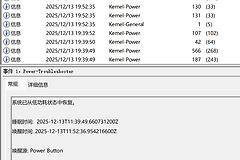
在win11 25H2版本中,许多使用B760平台与14代酷睿处理器的用户反馈,电脑在手动进入睡眠后会立即或不一会自行唤醒。根据SleepStudy日志分析,此类现象通常由系统组件 StartMenuExperienceHost.exe 触发的唤醒定时器引起,本质上是新版系统在S3睡眠路径上的回归Bug,导致系统在首次唤醒后未能正确清理维护上下文。可以通过禁用混合睡眠与重置唤醒计划来解决问题。
一、 关闭“混合睡眠”功能
混合睡眠会将内存数据同时保存到硬盘,这在25H2版本中极易触发兼容性冲突,导致系统在尝试挂起时被异常推进并唤醒。
1、打开“控制面板”,依次进入“硬件和声音”>“电源选项”。
2、点击当前正在使用的电源计划旁的“更改计划设置”,随后选择“更改高级电源设置”。
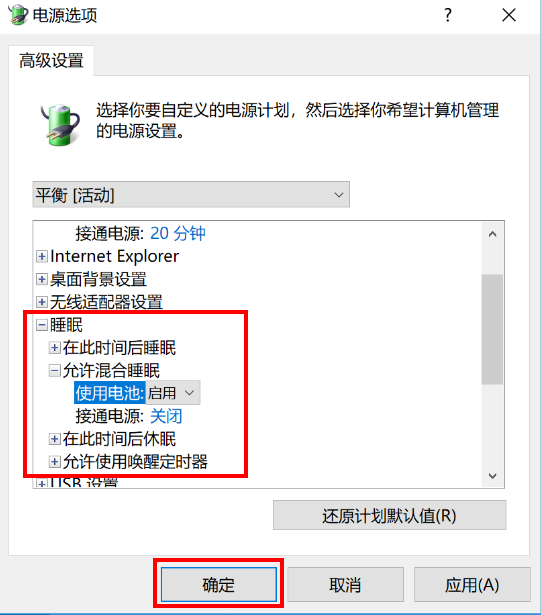
3、在弹出的窗口中找到“睡眠”节点,展开“允许混合睡眠”,将“使用电池”与“接通电源”全部设置为关闭。
二、 禁用系统唤醒定时器
即便关闭了混合睡眠,像 StartMenuExperienceHost 这类系统进程仍可能通过注册定时器来强行唤醒电脑。
1、在上述“高级电源设置”窗口中,展开“睡眠”>“允许使用唤醒定时器”。
2、将其状态更改为禁用。
3、打开管理员权限的PowerShell,输入以下指令检查是否仍有残留的计划任务:
powercfg /waketimers如果列表显示仍然存在来自 Windows.StartMenuExperienceHost 的请求,说明系统级的维护激活器(Maintenance Activator)正在后台运行,需要禁用定时器来拦截此类干扰。
三、 排查硬件触发源
对于B760M这种开启了XMP的高性能平台,主板BIOS的电源管理策略(如ErP或USB唤醒设置)也可能与win11 25H2产生冲突。
1、检查最后一次唤醒源:在命令提示符中输入 powercfg -lastwake。如果唤醒源计数为0,通常意味着这是一个底层的ACPI或PCIe链路事件,系统未能成功映射具体的设备名称。
2、重置电源堆栈:执行以下指令来修复可能损坏的电源配置文件:
powercfg -restoredefaultschemes由于14代平台的特定回归Bug导致的“睡眠秒醒”,在微软发布正式补丁前,建议在BIOS中暂时关闭“USB Wake Support”,并确认主板驱动程序(尤其是Intel ME引擎)已更新至最新版本。如果这个问题在第二次睡眠时反复出现,说明系统维护进程在首次唤醒后挂起,重启计算机通常能解决问题。