win11 25H2更新模块不工作怎么办?windows update报错修复教程
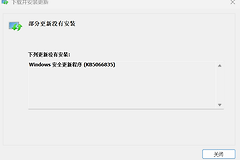
在windows 11 25H2(版本号26200.8039)中,如果更新模块提示出错且无法检查新版本,通常是因为当前系统已处于预览渠道的极高版本,超出了普通安装助手的识别范围。这种情况多由本地更新服务组件挂起或元数据同步异常引起,通过重置windows update核心组件与清理分发文件夹可有效恢复更新链路的响应。
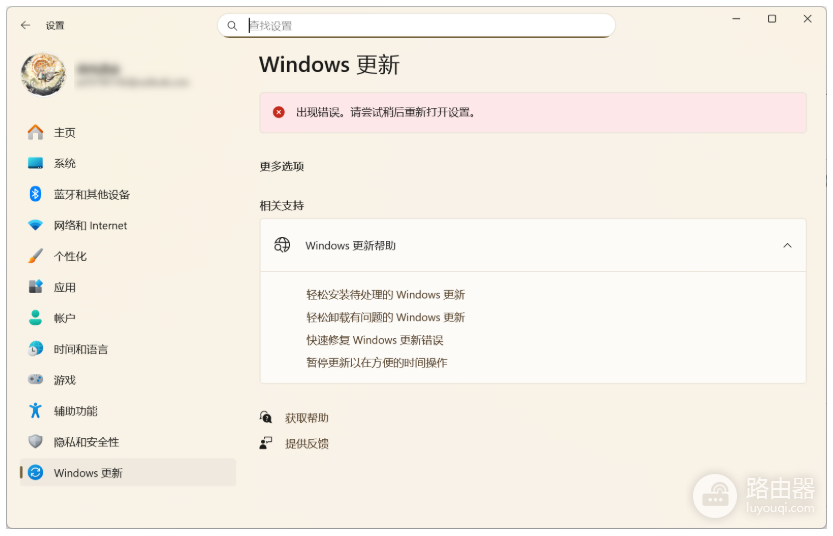
一、 强制重置windows update核心服务
当powershell简单重启命令失效时,需要通过完整指令流停止相关依赖并清理缓存,这是修复更新模块最直接的手段。
1、右键点击开始图标,选择“终端(管理员)”。
2、依次输入以下指令并逐行回车,以关停更新相关服务:
net stop wuauserv
net stop cryptSvc
net stop bits
net stop msiserver
3、接着输入以下指令,重命名已损坏的软件分发文件夹:
ren C:\Windows\SoftwareDistribution SoftwareDistribution.old
ren C:\Windows\System32\catroot2 catroot2.old
4、最后重新启动服务:
net start wuauserv
net start cryptSvc
net start bits
net start msiserver
二、 核实当前版本号与更新周期
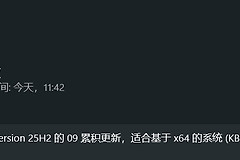
如果安装助手提示“已经是最新系统”,说明你当前的内部预览版本(如26200.8039)可能已经包含了所有已发布的补丁,甚至包括KB5085516等最新更新。
版本确认:按下win+R输入winver。如果版本号确实已对齐最新的预览推送,更新模块显示“出错”有时仅仅是与服务器通信的暂时性超载。
等待推送周期:由于25H2属于高频迭代渠道,部分更新模块的逻辑错误会在下个月度的累积更新中自动修复。如果系统目前运行稳定,维持当前版本等待4月份的正式补丁发布是风险最低的选择。
三、 修复系统映像与组件存储
如果更新模块依然无法打开,说明系统底层的组件存储(WinSxS)可能存在权限设置冲突或文件损坏。
执行扫描修复:在管理员终端中输入以下指令:
DISM /Online /Cleanup-Image /RestoreHealth
sfc /scannow执行此操作可以修复那些导致更新功能挂起的底层文件。如果扫描结果显示“未发现完整性冲突”,排除了本地系统文件损坏的因素,故障点主要集中在微软预览渠道的服务器配置上。
四、 避坑与操作心得
在使用windows 11预览版时,切勿在更新出错时盲目使用正式版的“安装助手”进行覆盖安装。因为预览版的版本号通常高于安装助手所能提供的镜像,强制运行会导致“降级安装失败”或数据残留丢失。如果手动重置服务后问题依旧,建议进入“windows更新”设置,检查“windows预览体验计划”的账户关联状态是否正常,账号同步失效也是导致25H2无法获取后续推送的常见诱因。