win11 25H2英文字体变宋体怎么办?软件显示不全修复教程
win11 25H2版本(尤其是预览版构建号26200以后)由于图形栈与桌面窗口管理器(DWM)的实验性变更,会导致部分基于GDI渲染的老旧软件出现字体调用异常。原本的Calibri等英文字体会被强制回退为宋体,并伴随界面背景缩小、两侧留白或文字显示不全等缩放故障。这种情况通常是由于系统忽略了注册表的字体替换指令,或开启了不兼容的编码选项导致的。
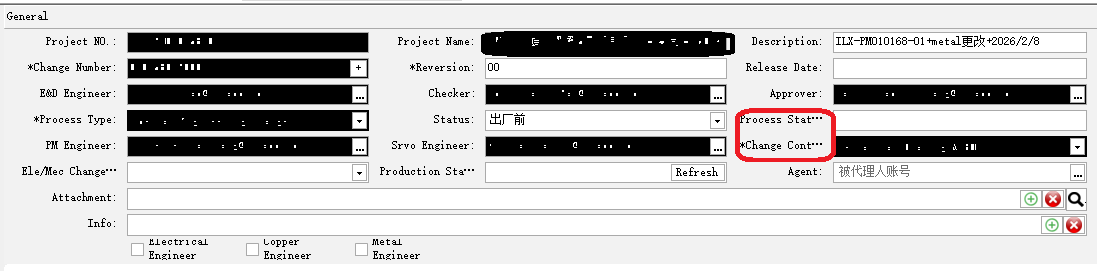
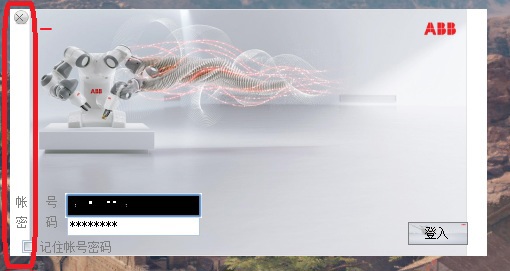
1. 关闭Beta版全球语言支持
很多win11新系统默认勾选了Unicode编码选项,这会强制旧程序优先使用中文字体库渲染,导致英文字体失效。
1、打开控制面板,选择区域。
2、切换到管理选项卡,点击更改系统区域设置。
3、检查“Beta版:使用Unicode UTF-8提供全球语言支持”,如果此选项已勾选,请务必取消勾选。
4、确定并重启电脑。
2. 强制注册表字体映射
如果关闭编码支持后英文字体依然显示为宋体,可以通过修改注册表将系统逻辑字体手动指向Calibri。
1、按下 Win + R 键,输入 regedit 并回车。
2、定位到以下路径:
HKEY_LOCAL_MACHINE\SOFTWARE\Microsoft\Windows NT\CurrentVersion\FontSubstitutes3、在右侧找到 MS Shell Dlg 和 MS Shell Dlg 2 两个字符串值。
4、将它们的数据数值由 SimSun 或 Microsoft Sans Serif 修改为 Calibri。
3. 修复界面缩放与黑边问题
针对软件背景缩小、显示不完整的问题,需要调整高DPI的覆盖模式。
1、右键点击软件的快捷方式,选择属性。
2、在兼容性选项卡中,点击更改高DPI设置。
3、勾选“替代高DPI缩放行为”,在下方的下拉菜单中选择“系统”(注意:不要选择“系统(增强)”,增强模式会导致win11渲染裁剪)。
这里的技术原因在于“系统(增强)”模式会尝试拦截绘图指令,而在25H2这个预览分支中,此功能与旧版软件存在严重的兼容性冲突,将其改为纯粹的“系统”位图拉伸即可恢复正常布局。
4. 系统版本回滚建议
如果上述方法都无法彻底解决此问题,说明你当前使用的win11 25H2属于Insider Preview(预览体验计划)的开发分支。此分支包含大量未修复的内核渲染漏洞,不建议在办公环境使用。如果业务软件对字体和布局极其敏感,最终方案是将系统重装或回退至win11 24H2(Build 26100)或23H2的稳定版本。