win11 25H2预览版死机重启怎么办?igdkmdn64.sys驱动报错修复
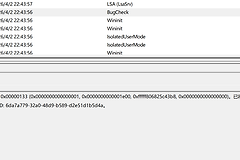
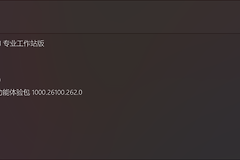
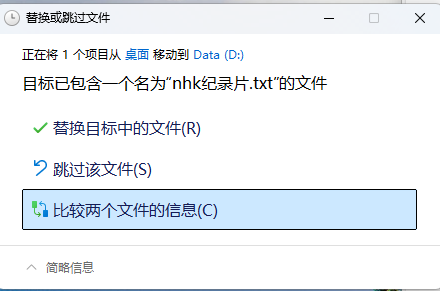
windows 11 25H2(版本号26200.7171)作为预览版本,常会出现系统界面无响应、不定时死机或自动重启的问题。这种现象通常伴随着文件管理器功能失效,如无法查看文件比较信息。通过对系统崩溃产生的DMP文件进行分析,此类故障的核心诱因通常指向 igdkmdn64.sys 文件,即intel显卡驱动程序与预览版内核的兼容性冲突。执行显卡驱动的清洁安装并屏蔽windows update的自动覆盖是恢复系统响应最直接的手段。
一、 分析系统错误日志
在采取行动前,需要确认故障是否确实由驱动程序引起。
1、按下win + X键,选择“事件查看器”。
2、展开“windows日志”并点击“系统”。
3、在右侧点击“筛选当前日志”,勾选“严重”、“警告”和“错误”。
4、检查是否存在来源为Display或包含igdkmdn64字样的错误条目。如果存在,说明显卡驱动在系统调度中崩溃。
二、 清洁安装intel官方驱动
windows自带更新推送的驱动版本往往滞后于硬件厂商,且在预览版系统中容易失效。
卸载旧驱动:访问intel官网下载最新的显卡驱动安装包(如 gfx_win_101.7080 或更高版本)。在断开网络的状态下,进入设备管理器,找到显示适配器,右键选择“卸载设备”,并勾选“尝试删除此设备的驱动程序”。
安装官方版:运行下载好的安装包,选择“清洁安装”选项。这会清除所有残留的配置信息,替换为与当前系统内核更匹配的二进制文件。
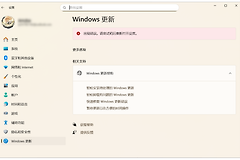
三、 屏蔽windows update驱动回滚
很多时候手动安装驱动后,windows 11仍会自动下载并覆盖旧版驱动,导致死机问题反复。
1、按下win + S搜索“编辑组策略”(限专业版)。
2、依次进入:计算机配置 > 管理模板 > windows组件 > windows更新 > 管理从windows更新推出的更新。
3、找到“windows更新不包含驱动程序”,将其设置为“已启用”。
此操作可以有效防止系统在后台偷偷换回有问题的驱动版本。由于25H2属于开发分支,系统架构变动较大,如果清洁安装驱动后依然死机,建议检查内存频率是否存在超频(XMP)行为,在预览版环境下尝试降低硬件负载以提高稳定性。