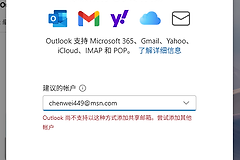
outlook添加阿里云企业邮箱失败怎么办?应用密码无效解决方法
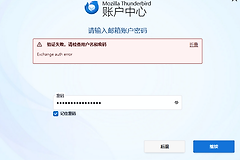
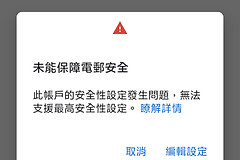
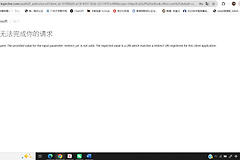
在outlook中配置阿里云企业邮箱时,即使输入了正确的“应用密码”,仍频繁弹出“可能需要应用密码”或“出现错误”的提示。因为outlook默认通过Exchange协议进行自动识别,而阿里云企业邮箱在第三方客户端必须使用IMAP/SMTP协议进行手动配置。通过切换到手动设置模式并校对加密端口,可以彻底解决验证失败的问题。
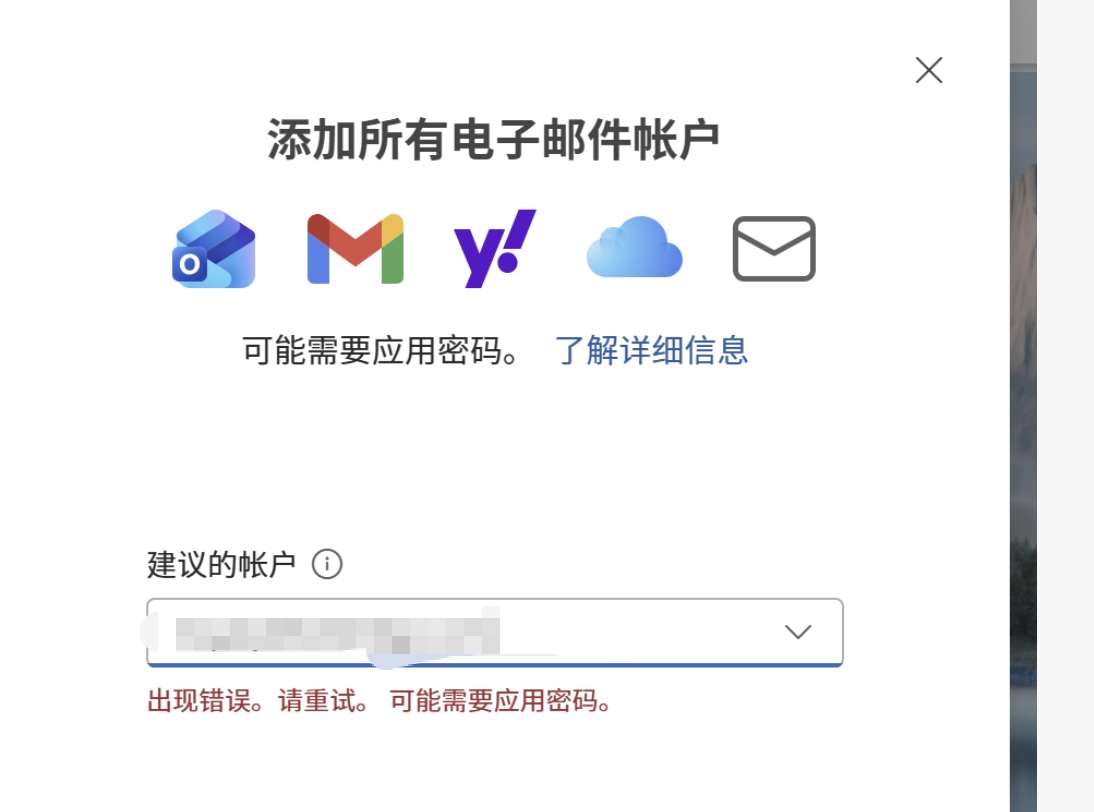
一、 强制使用手动设置模式
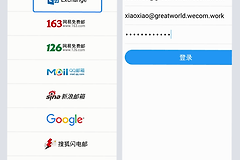
outlook的自动发现功能(Auto-Discovery)经常会错误地将阿里云账号识别为outlook.com或Exchange类型,导致密码验证死循环。
1、打开outlook,点击“文件”>“添加账户”。
2、在输入邮箱地址后,不要直接点连接,点击下方的“高级选项”,勾选“让我手动设置我的账户”。
3、在选择账户类型界面,务必选择“IMAP”。
二、 校对阿里云企业邮箱服务器参数
手动配置时,服务器地址和端口的微小偏差都会导致连接被阿里云拒绝。请严格按照以下参数填写:
| 设置项 | 服务器地址 | 端口 | 加密方式 |
|---|---|---|---|
| 接收邮件 (IMAP) | imap.qiye.aliyun.com | 993 | SSL/TLS |
| 发送邮件 (SMTP) | smtp.qiye.aliyun.com | 465 | SSL/TLS |
关键点:在“发送服务器”选项卡中,勾选“我的发送服务器 (SMTP) 要求验证”以及“使用与接收邮件服务器相同的设置”。
三、 检查应用密码与账号权限
如果参数正确但依然报错,请确认阿里云后台的配置状态。
重新生成密码:登录阿里云企业邮箱网页版,进入“设置”>“账户安全”>“生成应用密码”。你复制的是新生成的16位字符,而不是邮箱的登录密码。
开启协议开关:在阿里云网页版的“设置”中,检查“客户端服务”选项,IMAP/SMTP服务处于“开启”状态。
如果你使用的是“新outlook (new outlook)”,目前版本对国内部分企业邮箱的兼容性较差,如果手动配置IMAP依然失败,建议退回到经典版outlook执行上述操作。
四、 排除网络与安全软件干扰
禁用防火墙测试:部分安全软件会拦截465端口的加密连接,尝试暂时关闭它们。
清除旧凭据:在windows控制面板的“凭据管理器”中,删除所有与该邮箱相关的windows凭据,防止旧密码冲突。
执行完上述手动配置后,点击测试账户设置。如果双向打钩,表示连接成功。