win11 25H2导致wps无法预览文件怎么办?第三方预览组件失效修复教程
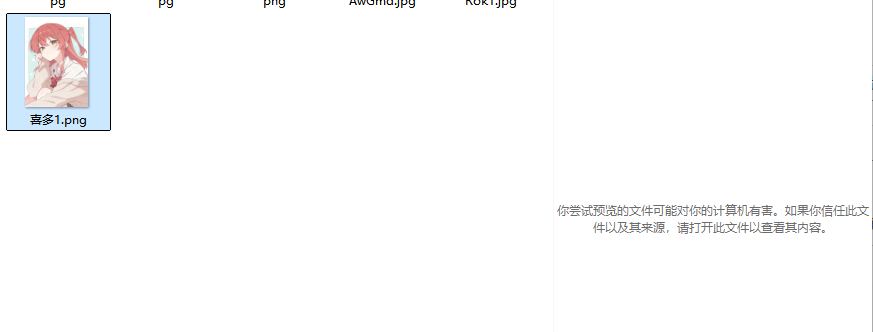
在升级到win11 25H2版本后,许多用户发现原本通过wps进行的文件预览功能失效了,系统转而使用windows自带的受限预览器,或者直接提示禁止预览。这个现象的根源在于win11 25H2引入了更严苛的“沙盒化”安全机制,对文件资源管理器中的第三方预览处理程序(Preview Handlers)实施了权限限制,导致非系统原生的预览组件因无法通过安全校验而被系统阻断。
一、 重新激活WPS预览组件注册信息
由于系统更新可能重构了底层关联逻辑,通过wps自带的配置工具重新刷新注册表信息是恢复功能的首选。
1、打开wps所在的安装目录,找到并运行wps综合修复工具。
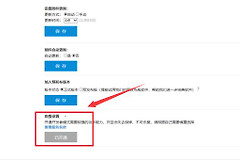
2、进入高级选项。
3、在“重置修复”标签页中,依次点击修复注册表以及修复所有文件关联。
4、重启电脑,测试资源管理器的预览窗格是否能够加载wps组件。
二、更新WPS至适配版本
win11 25H2的安全模型要求第三方应用必须符合新的受保护进程规范。如果使用的wps版本过旧,其预览模块会被系统视为潜在威胁而直接拦截。
1、访问wps官网下载最新的个人版/专业版安装包。
2、开发商通常会针对windows的Major Update(如25H2)发布专项兼容性补丁。
3、如果安装最新版后问题依旧,说明该版尚未完全获得25H2的数字签名认证,需等待后续版本。
三、 检查Windows安全中心拦截记录
如果预览被“禁止”并伴随弹窗提示,通常是由于windows 25H2强化了基于声誉的保护。
1、进入windows安全中心 > 浏览器和应用控制 > 基于声誉的保护设置。
2、检查是否有针对wps预览组件(如 wpspreview.dll)的拦截记录。
3、如果确定文件来源安全,可尝试将wps安装路径添加到安全中心的排除项列表中。
四、 替代方案:混合使用原生与专用预览工具
在wps彻底适配25H2的安全架构之前,可以采用组合方案来覆盖预览需求。
1、文档预览:针对docx、xlsx等格式,暂时改用windows自带的预览器。
2、压缩包预览:由于win11原生对压缩包预览支持有限,建议安装微软商店中的QuickLook插件。它通过按下空格键即可预览几乎所有格式(包括压缩包、图片、视频),且不依赖资源管理器的预览窗格,能有效规避25H2对预览处理程序的限制。
这种由于系统底层安全策略变更导致的组件失效,最根本的解决办法是等待wps官方发布适配25H2架构的更新版本。在此期间,通过手动刷新关联或使用第三方增强工具是维持工作效率的最佳过渡方式。