win11无法访问C盘显示拒绝访问怎么办?位置不可用修复教程
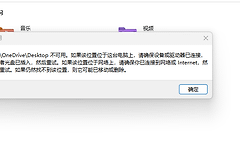
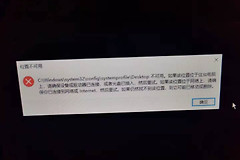
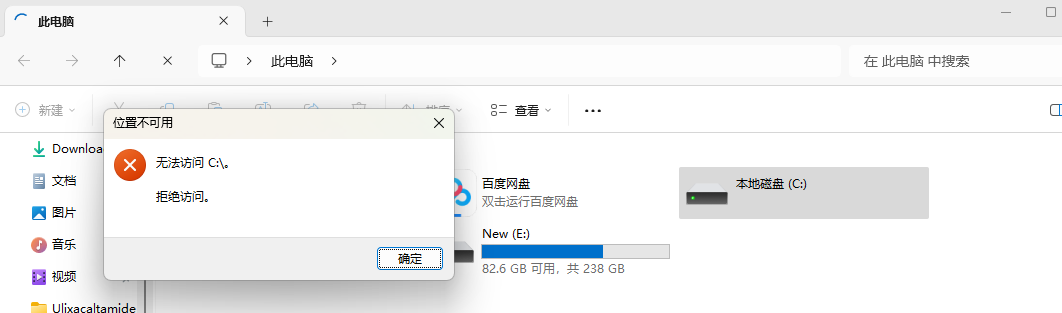
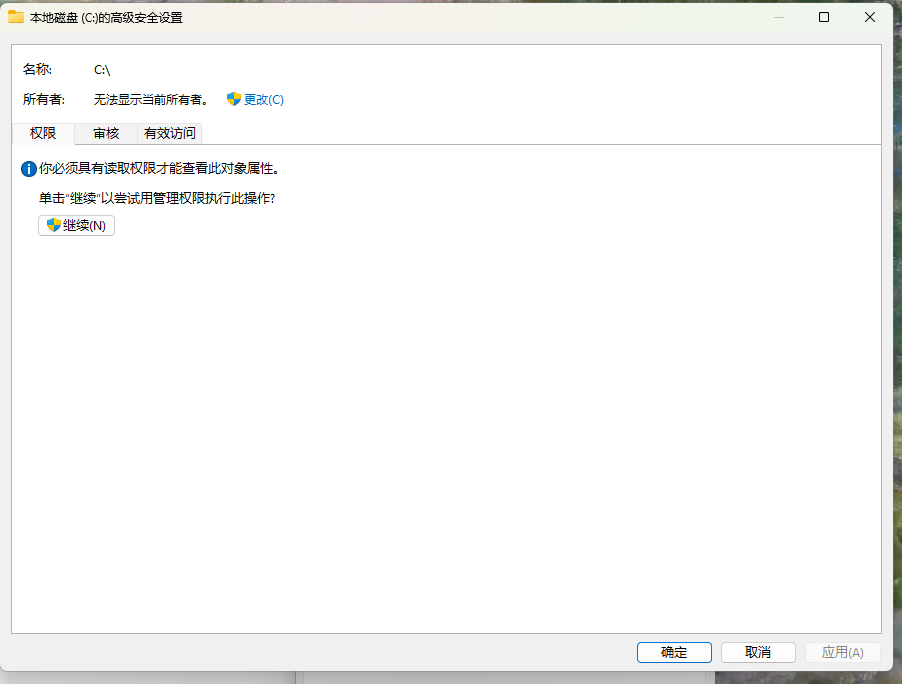
在win11系统中,如果双击C盘弹出“位置不可用,拒绝访问”,通常是因为系统分区的安全权限表(ACL)被错误修改或损坏。这种情况常见于用户尝试手动更改C盘权限,导致系统失去对自身根目录的读取能力。通过在恢复环境中重置权限或使用特定的命令流,是找回访问权限最有效的办法。
一. 使用命令提示符强制夺取所有权
当图形界面的“安全”选项卡无法点击更改时,可以通过管理员终端强制覆盖权限条目。
点击任务栏搜索框,输入cmd,选择“以管理员身份运行”。
在黑色窗口中依次输入以下命令(每行回车):
takeown /f C:\ /a
icacls C:\ /grant:r administrators:F
icacls C:\ /grant:r system:F命令解释:第一个指令是将C盘所有权强制交给管理员组,后两个指令是为管理员和系统账户赋予完全控制权限(F代表Full Control)。
二. 进入安全模式修复权限残留
如果正常模式下提示文件占用无法修改,可以通过win11的高级启动项进行底层修复。
1、按住键盘上的Shift键,同时点击开始菜单里的“重启”。
2、电脑进入蓝色菜单后,依次选择“疑难解答”>“高级选项”>“启动设置”>“重启”。
3、按下数字键4或F4进入安全模式。
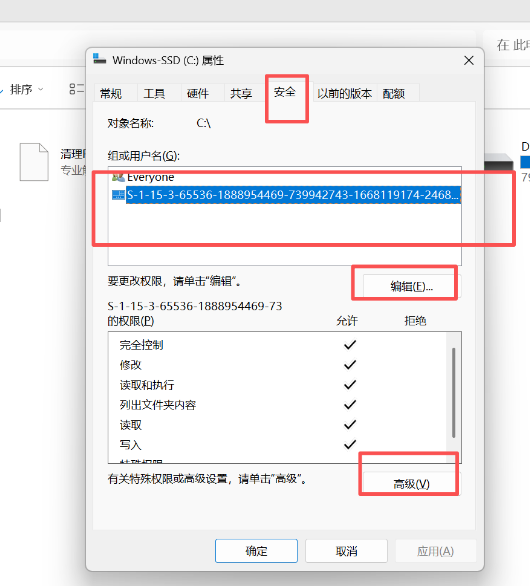
4、进入安全模式后,右键点击C盘选择“属性”>“安全”>“高级”,点击底部的“启用继承”,并勾选“替换所有子容器和对象的权限项目”。
执行此操作需要较长时间,因为系统会遍历C盘下数以万计的文件。如果过程中弹出大量错误提示,连续点击“忽略”或“确定”即可,直至进度条走完。
三. 使用PE工具箱进行离线权限重置
如果上述方法在win11系统内都无法操作(如提示无法加载安全选项卡),需要脱离当前系统环境。
1、制作一个U盘启动盘(如微PE或其他纯净工具)。
2、从U盘启动进入PE系统,找到C盘根目录。
3、右键C盘,使用PE自带的“文件权限管理”工具,选择“恢复默认权限”。
这种方法可以绕过windows系统的自我保护机制,直接从底层文件系统NTFS的元数据中重写权限表,解决拒绝访问的问题。使用PE修复后重启进入windows,通常C盘就能恢复正常打开状态。