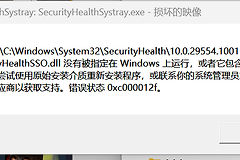
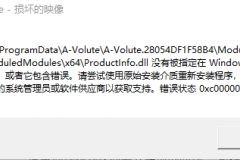
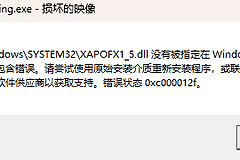
win11开机或打开软件提示损坏的映像错误状态0xc000012f怎么办?webview2组件修复教程
在windows 11系统中,如果开机或运行软件时弹出“损坏映像”提示,并指向 EmbeddedBrowserWebView.dll 文件及错误状态 0xc000012f,通常意味着系统的Microsoft Edge WebView2运行时库文件已损坏。由于许多现代程序(如Bilibili投稿工具、Teams等)都依赖此组件来渲染网页界面,一旦该动态链接库文件被非法篡改或因系统断电导致写入错误,就会引发此报错。
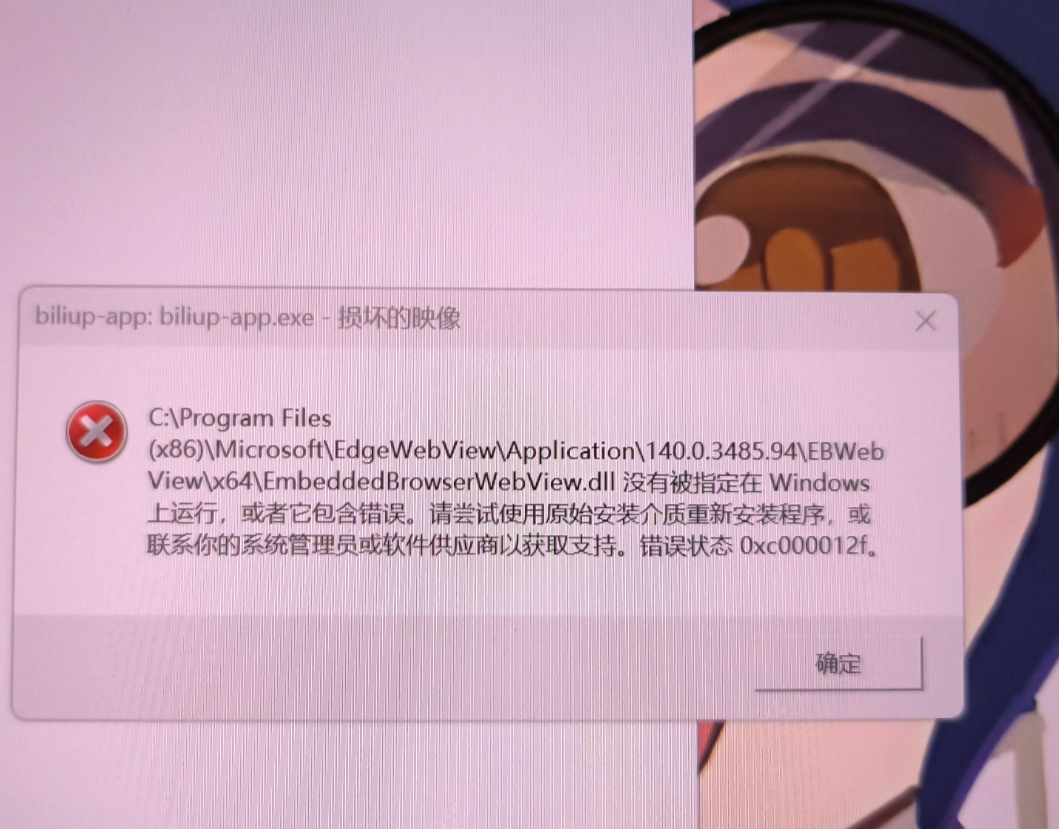
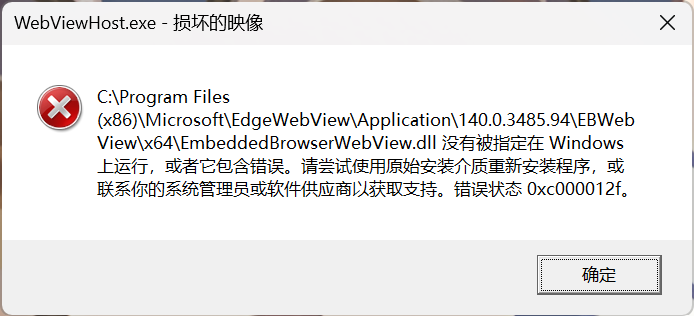
一、 强制修复WebView2运行时库
简单的重装应用往往无法解决问题,因为报错的是系统级的共有组件。通过官方渠道重新安装WebView2是最直接的修复方案。
1、访问微软官方WebView2运行时下载页面。
2、选择“常青引导程序(Evergreen Bootstrapper)”并下载。
3、右键点击下载的文件,选择以管理员身份运行。
4、安装程序会自动检测系统中的损坏文件并尝试覆盖修复。
执行此操作后,建议重启电脑查看开机是否还会弹出报错窗口。
二、修复Microsoft Edge浏览器
由于WebView2与Edge浏览器共用大量底层文件,修复浏览器本身通常能打通受损的DLL链路。
1、点击开始菜单,进入设置 > 应用 > 安装的应用。
2、在列表中找到Microsoft Edge,点击右侧的三个点,选择修改。
3、在弹出的窗口中点击修复。此过程需要联网下载最新的核心文件。
三、 扫描系统文件完整性
如果修复浏览器后依然报错,说明系统内部的组件注册信息可能已经偏移,需要调用windows自带的修复指令。
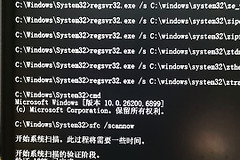
1、在搜索框输入 cmd,选择以管理员身份运行。
2、输入以下指令并回车:
sfc /scannow3、待扫描完成后,继续输入:
DISM /Online /Cleanup-Image /RestoreHealth这些指令会比对系统备份镜像,自动替换掉路径下那个报错的 EmbeddedBrowserWebView.dll 坏文件。
四、 排除冲突软件的干扰
如果报错窗口是在打开特定软件(如biliup)时出现的,且修复组件后依旧无果,说明软件可能自带了旧版本的运行库。
1、卸载冲突软件:尝试暂时卸载报错时正在运行的第三方程序,重启后再观察。
2、清理残留目录:手动进入报错信息中提到的路径 C:\Program Files (x86)\Microsoft\EdgeWebView\Application\,查看是否存在旧版本文件夹,若存在可尝试将其重命名或删除。
此错误通常与硬件无关,通过重新注入合规的WebView2环境文件即可彻底消除弹窗。如果所有修复手段都失败,可能需要考虑通过“重置此电脑”并保留个人文件的方式来恢复受损的windows组件。