同一账号激活多台电脑office怎么办?多设备许可证绑定解决方法
在更换新笔记本(如红米、联想)时,很多用户担心同一个微软账号无法激活两套随机附赠的office。事实上,一个微软账号支持绑定并管理多个永久版本的office副本,出现无法激活的提示通常是因为本地服务组件挂起或授权信息冲突,通过核对账户服务列表与手动清理授权残留可有效打通多设备的激活链路。
一、 确认账户中的许可证状态
微软账户最多支持绑定25个不同设备的office永久副本。在激活新电脑前,首先要确认新设备的授权是否已正确关联到这个账号。
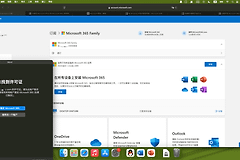
1、使用浏览器访问微软官网的服务和订阅页面。
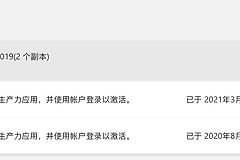
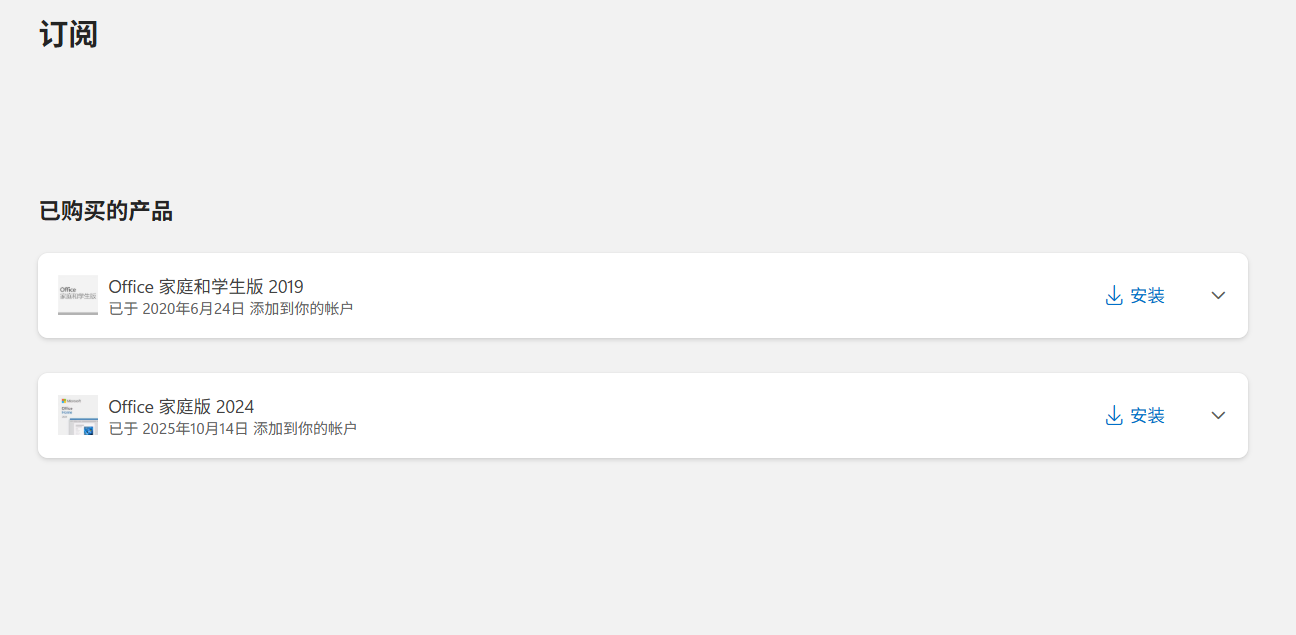
2、登录你常用的微软账号,在页面下方查找“已购买的产品”。
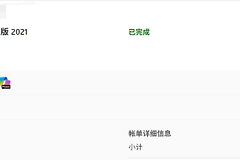
3、如果列表中出现了两个“office家庭和学生版”,说明新旧电脑的授权都已成功绑定在该账号下。
二、 处理新电脑上的激活弹窗
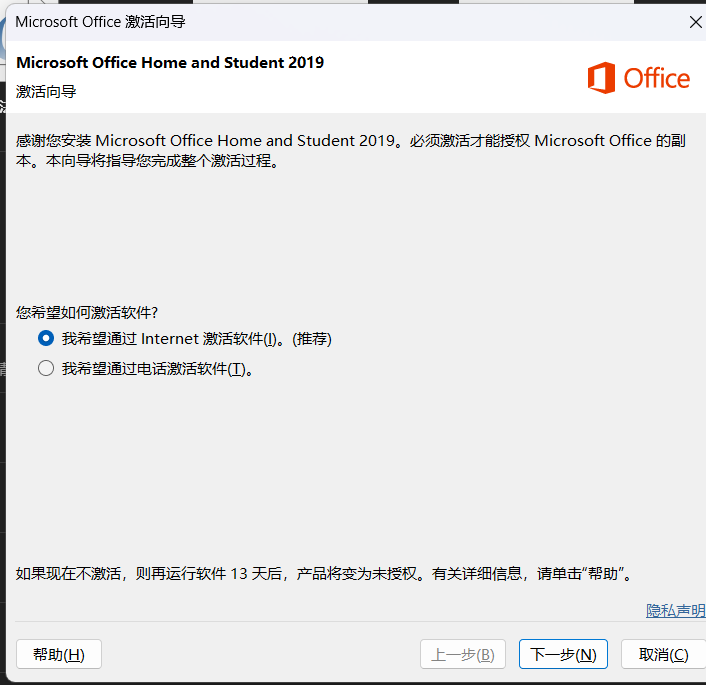
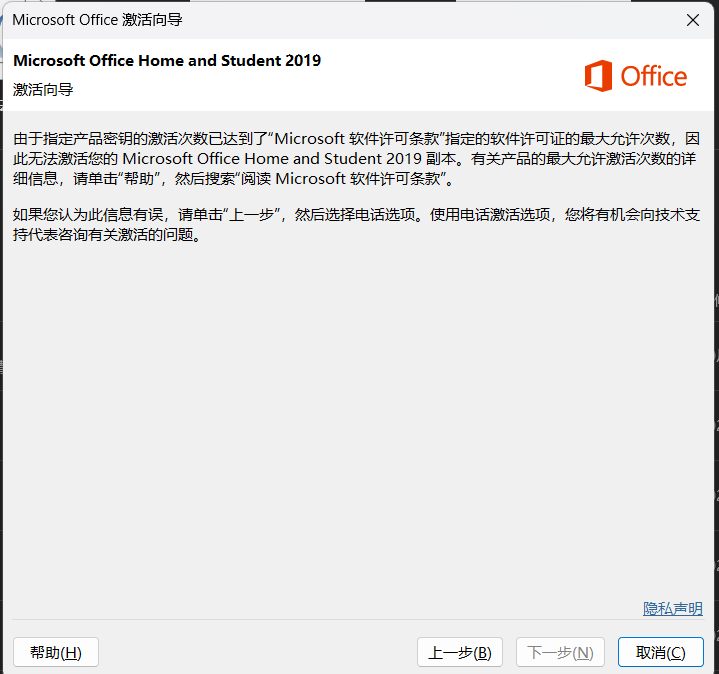
如果在打开word时依然提示需要购买或激活失败,是由于系统预装的office引导程序版本与账号内的授权信息不匹配导致的。
手动选择许可证:在提示激活的窗口中,点击“我有其他版本”或“更改产品密钥”,系统会列出你账号下所有的有效授权,选择日期最近的那个即可。
跳过引导窗口:如果账号内已显示激活成功(如截图所示),可以直接点击取消或关闭弹出的购买提醒窗口。重启word后进入“文件”->“账户”,查看右侧是否显示“产品已激活”。
三、 清理本地旧授权信息
如果新电脑反复提示账号已被占用,可以通过命令提示符强制清除本地残留的试用版授权,让系统重新识别正式授权。
1、在搜索框输入 CMD,选择“以管理员身份运行”。
2、输入以下指令(视office安装路径而定,通常为64位路径)并回车:
cd "C:\Program Files\Microsoft Office\Office16"3、输入查看已安装授权的指令:
cscript ospp.vbs /dstatus4、找到显示“Last 5 characters of installed product key”后的5位字符。
5、输入删除指令(将XXXXX替换为刚才那5位字符):
cscript ospp.vbs /unpkey:XXXXX执行完清理后重新打开office应用登录账号,系统会自动从云端抓取正确的许可证。这种方式能解决权限设置冲突引起的“点击登录没反应”或“授权无法覆盖”的问题,是多机协作时软件响应最直接的手段。