软件提示损坏的映像0xc000020怎么办?windows系统组件修复教程
更新时间:2026-04-15 18:03
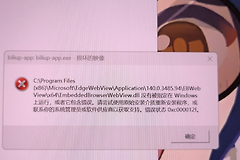
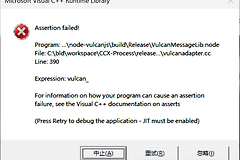
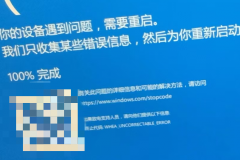
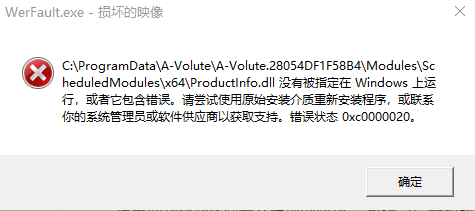
当系统弹出“损坏的映像”对话框并伴随错误代码0xc000020时,通常意味着某个DLL动态链接库文件已损坏或与当前运行的程序版本不匹配。这种情况在windows自动更新后或驱动程序冲突时非常常见,尤其是涉及Nahimic音效服务或显卡驱动组件时。通过重新部署特定驱动程序并执行系统扫描,可以有效修复此文件损毁问题。
一、 重新安装Nahimic驱动程序
从报错截图中可以判定,多个软件同时报错往往是因为它们共同调用的音效服务组件(如Nahimic)出现了故障。
1、访问你电脑品牌(如微星、联想、华硕等)的官方网站支持页面。
2、搜索并下载适用于你机型的Nahimic驱动程序或音频驱动。
3、请务必先卸载原有的Nahimic软件,然后运行下载好的安装包,不要使用第三方驱动工具进行更新。
4、安装完成后重新启动电脑,检查报错是否消失。
二、 执行系统文件自动修复
如果多个不相关的软件均出现0xc000020错误,说明windows核心映像库可能存在数据残留或位图损毁。
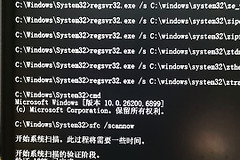
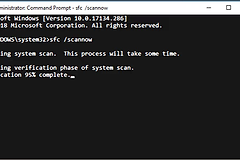
1、点击开始菜单,搜索命令提示符或终端,选择以管理员身份运行。
2、在窗口中输入以下指令并回车:
sfc /scannow3、等待扫描完成,如果提示“已发现损坏文件并成功修复”,请重启系统。
4、如果SFC无法修复,请继续输入:
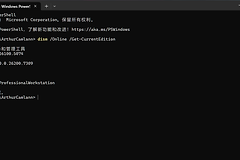
Dism /Online /Cleanup-Image /RestoreHealth此命令会连接windows服务器并替换损坏的本地组件镜像,是从底层打通系统运行链路的关键步骤。
三、 重新注册DLL组件
如果错误指向特定的DLL文件(如提示框标题中显示的文件名),可以尝试重新注册该组件以修复权限偏移。
1、以管理员身份运行命令提示符。
2、输入以下格式的指令(将 文件名.dll 替换为弹窗中显示的实际名称):
regsvr32 /u文件名.dll
regsvr32文件名.dll
0xc000020错误本质上是文件签名或完整性验证未通过。如果是在手动移动了安装目录后出现此问题,建议将软件彻底卸载后重新安装到默认路径,以确认注册表内的文件映射关系不会失效。
相关推荐