win11启动游戏报错0xc000012b怎么办?xapofx1_5.dll损坏修复教程
更新时间:2026-03-26 10:52
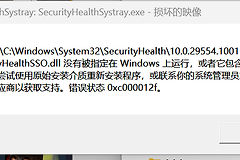
运行游戏或大型软件时提示xapofx1_5.dll映像损坏并弹出0xc000012b错误代码,通常是因为windows系统内的DirectX音效组件文件发生了丢失或数据残留冲突。这个文件负责处理游戏中的音频效果,如果版本不匹配或者被意外拦截修改,程序就无法正常加载底层驱动。通过手动清理残留文件并重新触发系统组件校验是恢复游戏运行最直接的手段。
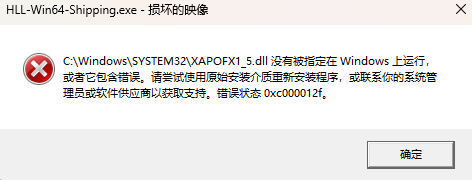
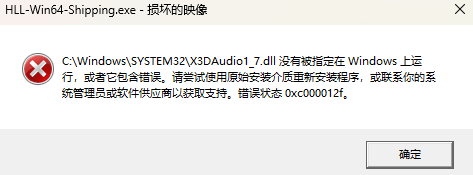
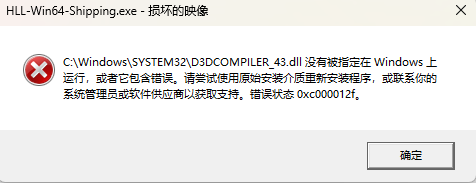
一、 清理损坏的系统文件
1、打开资源管理器,定位到以下路径:C:\windows\system32\。
2、在搜索框输入xapofx1_5.dll。
3、找到此文件后,点击鼠标右键选择删除(如果提示权限不足,请以管理员账号登录)。
手动删除是为了彻底清除由于断电、更新中断导致的“坏账”数据。单纯覆盖安装有时会被系统拦截,导致旧的损坏文件依然残留。
二、 重新安装DirectX运行库
1、执行环境修复
访问微软官方网站下载“DirectX End-User Runtime Web Installer”。
2、运行安装包
打开下载好的程序,它会自动扫描系统缺失的组件,并重新下载安装刚才被删除的 xapofx1_5.dll 正确版本。
3、重启检查
安装完成后,建议重启一次win11或win10系统,让系统组件重新挂载。
三、 使用命令提示符自动修复
如果上述手动操作后依然报错,可以通过系统内置的扫描工具进行整体修复:
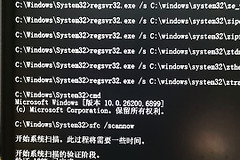
1、在任务栏搜索框输入cmd,选择以管理员身份运行。
2、输入以下指令并回车:
sfc /scannow3、等待系统扫描进度达到100%,这个工具会对比系统镜像,自动补全缺失的dll文件并修正权限设置冲突。
如果你的系统是64位版本,除了system32文件夹,有时 C:\windows\SysWOW64\ 目录下也需要同步检查是否存在同名的损坏文件,操作逻辑与上述流程一致。
相关推荐