WebView2安装程序无响应怎么办?PowerToys报错0x80070002修复教程
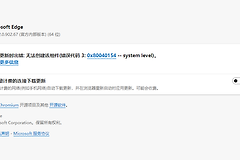
部分用户在安装WebView2或更新Edge浏览器时,会出现安装包双击后仅后台运行几秒便自动消失、任务管理器无进程且没有任何报错弹窗的现象。这种情况通常由注册表内的映像执行选项冲突或残留的文件权限导致,直接执行注册表清理与底层文件夹重构是恢复环境最有效的手段。
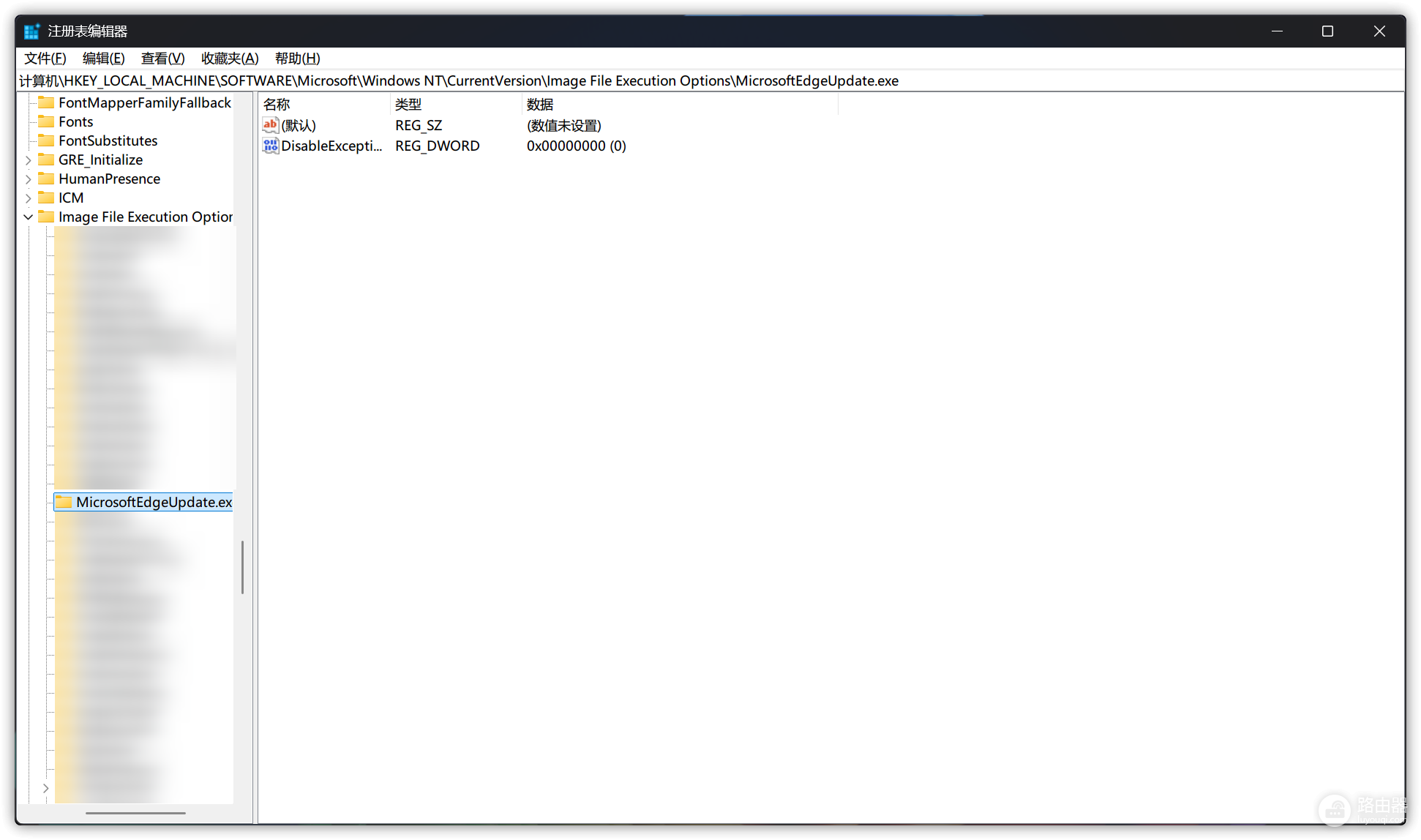
清理映像执行选项冲突
如果安装程序在任务管理器中闪现后立即消失,说明系统的程序启动策略可能拦截了更新进程。
1、进入注册表编辑器:按下Win + R键,输入regedit并回车。
2、定位关键路径:在上方地址栏直接粘贴以下路径:HKEY_LOCAL_MACHINE\SOFTWARE\Microsoft\Windows NT\CurrentVersion\Image File Execution Options\MicrosoftEdgeUpdate.exe
3、重置键值:删除该路径右侧窗格中的所有已有键值。
4、新建验证项:在右侧空白处点击右键,新建一个“DWORD (32位) 值”,命名为DisableExceptionChainValidation,其数值数据保持为0。
通过此操作可以解除系统对Edge更新组件的异常拦截,解决安装程序“假死”的问题。
强制重置WebView2核心目录
当常规卸载或覆盖安装失效时,手动移除残留的损坏文件能强制触发系统的重新部署逻辑。
1、定位程序文件夹:打开资源管理器,进入C:\Program Files (x86)\Microsoft\。
2、删除残留项:找到名为EdgeWebView的文件夹并将其直接删除。如果系统提示文件正在使用,请先重启电脑进入安全模式再进行操作。
3、重启系统:完成删除后重启Windows,此时再次运行WebView2独立安装程序,系统将重新构建完整的运行环境。
分析安装日志排除特定错误
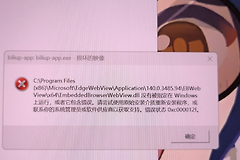
如果上述步骤执行后程序仍无法弹出安装界面,或者在运行PowerToys等软件时持续弹出0x80070002错误,通常意味着特定的系统文件丢失。
1、获取日志文件:访问路径C:\ProgramData\Microsoft\EdgeUpdate\Log。
2、查找关键记录:打开MicrosoftEdgeUpdate.log文件,搜索“Error”或“Fail”关键字。
如果日志中显示找不到指定文件,建议先从官网下载离线的“Evergreen Standalone Installer(常青版独立安装程序)”,而非使用仅几百KB的在线引导安装包,以跳过网络请求阶段可能出现的组件缺失问题。