win11 24h2游戏冻屏死机怎么办?dxgkrnl.sys硬件错误修复教程
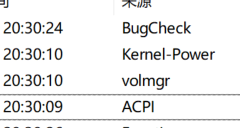
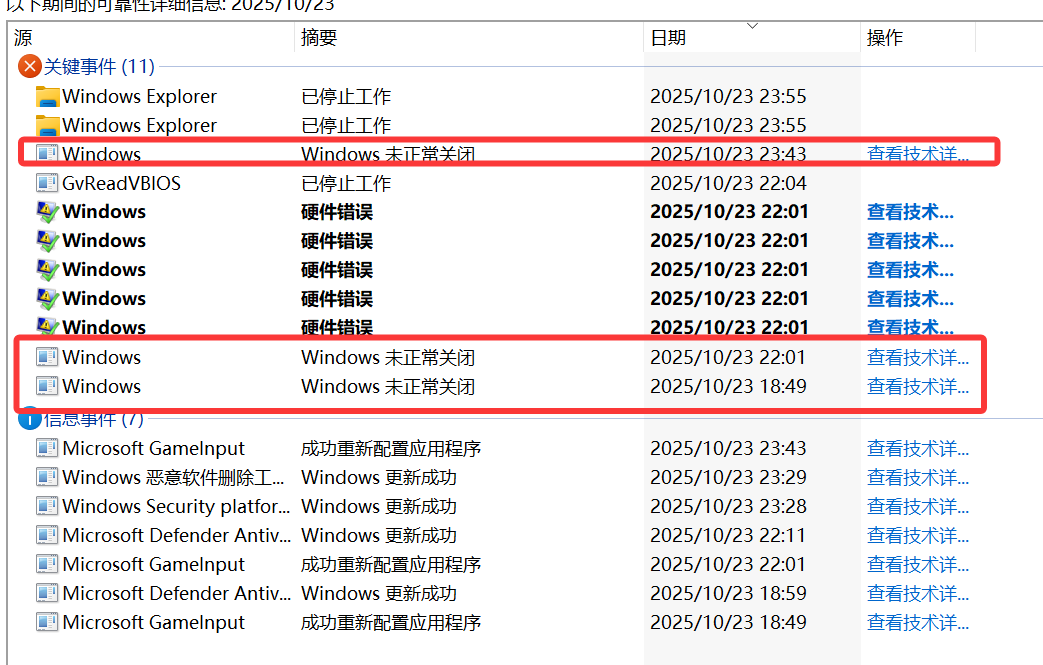
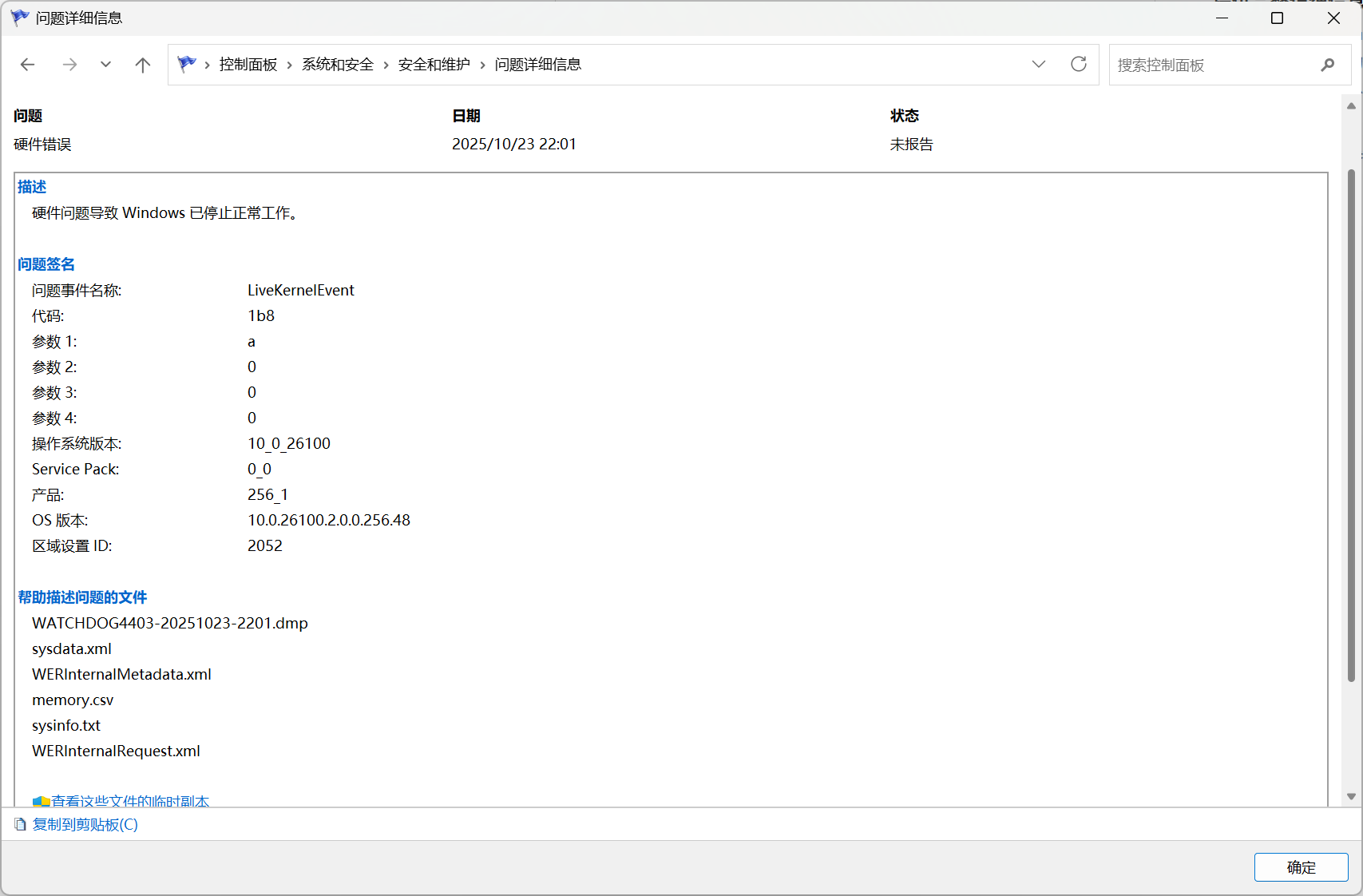
win11 24h2系统在运行大型游戏时出现连续冻屏或死机,通常与显卡驱动底层的dxgkrnl.sys组件调用异常有关。这种情况即使在高配置硬件(如9800X3D与5080显卡)上也会发生,表现为系统可靠性监视器中记录“硬件错误”,执行显卡驱动的清洁安装并重新物理排查显卡接插状态是恢复系统稳定最直接的手段。
1. 执行nvidia驱动程序的“清洁安装”
简单的驱动更新往往无法清除损坏的注册表残留,通过nvidia官方自带的清洁模式可以替换所有兼容条目。
下载驱动:前往nvidia官网下载适配5080显卡的最新版驱动程序。
运行安装程序:启动下载好的 .exe文件,在出现的安装选项中,不要直接点击快速安装,务必选择“自定义(高级)”,然后点击下一步。
勾选清洁安装:在组件列表下方,找到并勾选“执行清洁安装”复选框。
等待重启:安装完成后重启windows系统,此操作会彻底重置显卡与系统的交互逻辑,解决dxgkrnl.sys报错。
2. 检查pcie物理连接与供电
如果清洁安装驱动后依然在特定游戏场景下冻屏,可能存在硬件层面的电流波动或接触问题。
更换插槽:如果主板有多个pcie x16插槽,尝试将显卡移动到另一个插槽进行测试,排除原插槽损坏或主板电路干扰的可能。
排查供电线:检查5080显卡的16pin供电线是否插紧,没有过度弯折导致瞬时电流不足。
由于5080显卡功耗较高,如果电源的瞬时峰值响应不足,也会触发windows系统的保护机制导致冻屏。如果上述软件操作无效,建议检查电源是否存在功率衰减。
3. 关闭不必要的系统级功能
针对win11 24h2环境,某些系统设置可能与显卡驱动存在冲突。
禁用硬件加速GPU计划:在“系统”>“屏幕”>“图形”>“默认图形设置”中,尝试关闭“硬件加速GPU计划”。
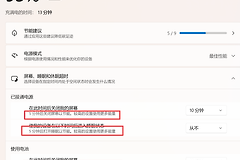
重置电源计划:将windows电源模式设置为“高性能”,防止核心硬件在游戏负载波动时进入低能耗状态导致挂起。