edge扩展程序获取失败怎么办?浏览器插件安装报错解决方法
更新时间:2026-04-02 10:17
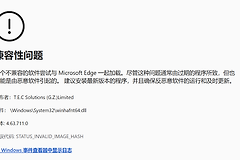
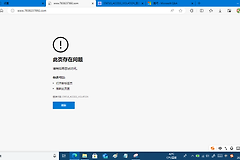
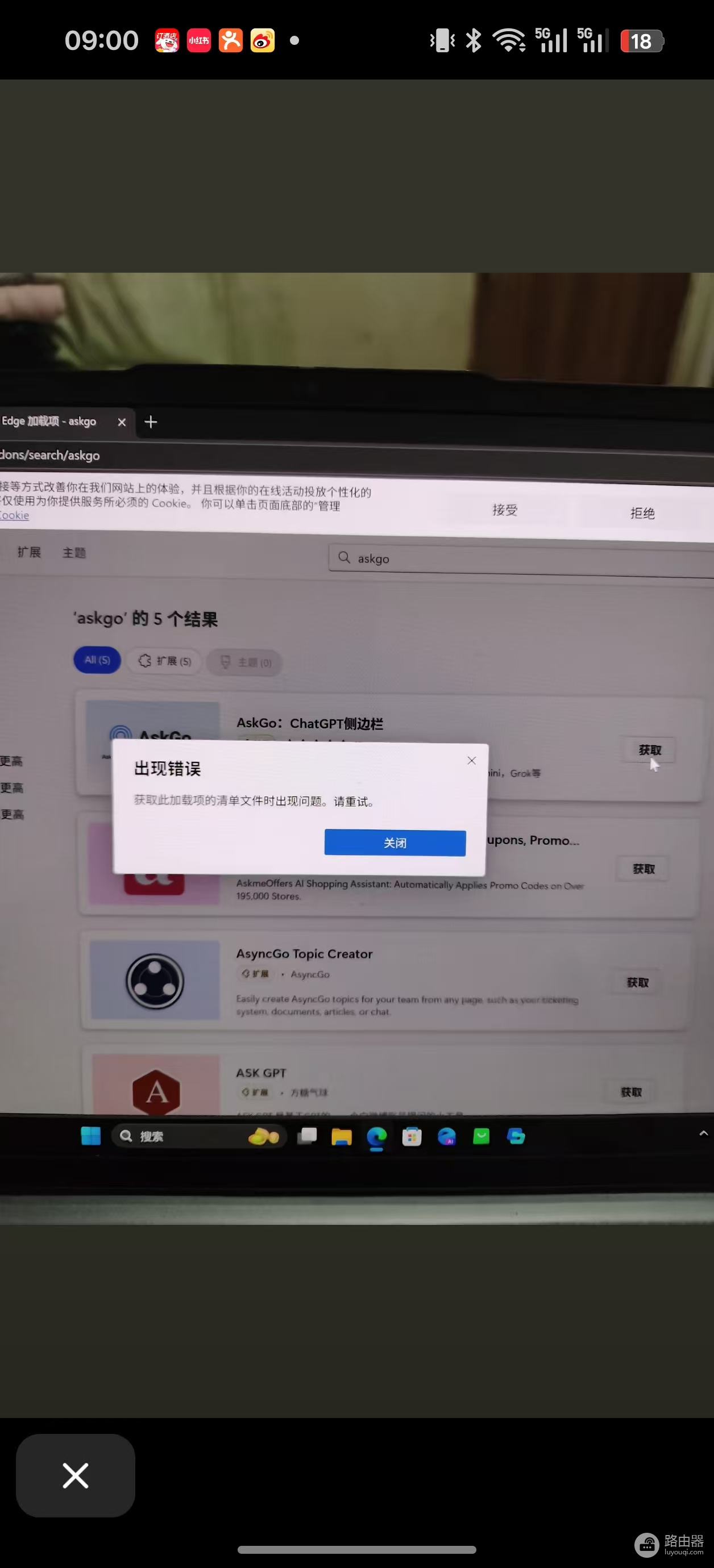
edge浏览器在获取或安装扩展插件时如果出现报错,通常是因为浏览器缓存数据冲突、插件商店权限未开启或者当前网络环境干扰了下载链路。这种现象会导致点击“获取”后进度条卡死或直接弹出错误提示,通过重置扩展管理权限与清理冗余缓存数据可有效打通插件下载通道。
一、 开启第三方应用商店权限
如果安装的插件并非来自微软官方商店,或者浏览器默认限制了安装权限,需要手动解除锁定。
1、在edge地址栏中输入以下路径并回车:
edge://extensions/2、在打开的页面左侧,查看“开发人员模式”是否已开启。
3、关键步骤:找到页面下方的“允许来自其他应用商店的扩展程序”选项,将其开关打开并点击弹窗中的“允许”。
二、 清理浏览器缓存与站点数据
浏览器长时间运行积累的旧版缓存可能会干扰新插件的校验过程,执行清洁清理是解决报错最直接的手段。
1、点击edge右上角的“...”图标,选择“设置”。
2、进入“隐私、搜索和服务”选项。
3、找到“清除浏览数据”板块,点击“选择要清除的内容”。
4、将时间范围选为“所有时间”,勾选“缓存的图像和文件”以及“Cookie及其他网站数据”,点击“立即清除”。
三、 使用InPrivate无痕模式安装
如果安装过程中依然报错,可以尝试排除已有插件的干扰。按下Ctrl + Shift + N进入InPrivate窗口,再次访问edge扩展商店尝试点击“获取”。无痕模式下浏览器会禁用所有已安装插件并使用纯净环境运行,如果此时能够成功下载,说明是现有的某个扩展程序与商店功能产生了冲突。
建议检查windows系统的更新状态。如果edge版本过低,某些采用新版内核标准的插件将无法兼容。如果以上操作后问题依旧,请检查网络设置,没有开启错误的代理服务器或防火墙拦截规则,因为插件安装包需要访问微软全球分发服务器进行数据传输。