Edge扩展出现错误怎么处理?Edge扩展无法启用怎么办
更新时间:2026-09-25 00:15
Edge扩展出现错误,打开扩展管理页找出报错扩展,随后查看提示、停用复测、检查权限和必要时重装。不要一开始就清空全部扩展,否则无法分辨问题来自扩展本身、网页权限还是单位策略。
Edge扩展出现错误怎么处理
1、进入管理扩展定位问题项
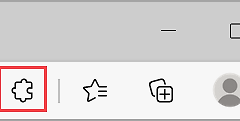
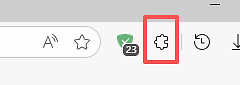
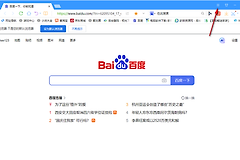
点击地址栏右侧的拼图图标,选择【扩展】→【管理扩展】。找到带有错误提示、无法加载或无法开启的扩展,记下名称和报错文字。只有一个网站不能使用扩展,应区分它是在该网站上失效,还是所有网页都无法运行。
2、根据Error提示或开关状态复测
卡片出现Error链接,打开它查看具体信息。自行加载或正在调试的扩展修正代码后,可在卡片上使用Reload,随后刷新网页验证。没显示Error链接的商店扩展,关闭后刷新原网页,随后重新打开复测。检查扩展更新,并让浏览器保持在可用版本。
3、单个扩展持续报错再重新安装
开关复测后仍报错,可从管理页移除该扩展,随后前往Microsoft Edge扩展商店重新安装。重装前保存扩展内需要保留的设置或账号信息,安装后打开原来出错的网页查看功能是否恢复。不要下载来源不明的同名安装包覆盖现有扩展。
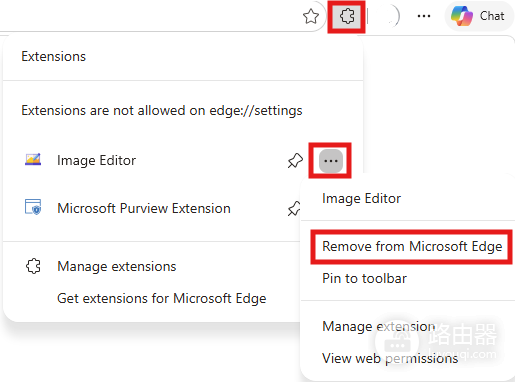
Edge扩展无法启用怎么办
管理页的开关打不开,或打开后又自动关闭,进入该扩展的【详细信息】查看所需权限和网站访问设置。扩展只在一个网页失效,可把网站访问范围调整到对应站点后重试。登录页、支付页和受保护页面可能限制扩展运行,可先在普通网页判断扩展是否本身可用。
- 扩展旁出现公文包标识或“由组织管理”提示,说明它可能由单位策略安装或限制。打开
edge://policy查看扩展相关策略,并联系IT管理员处理。 - 多个无关扩展同时无法开启,关闭并重新打开Edge后测试。新建浏览器配置文件若能正常启用,原配置文件中的扩展数据或设置可能需要逐项清理。
- 重装后仍只对某个网页报错,把错误文字、Edge版本、扩展版本和触发步骤提交给扩展开发者,以便判断兼容性或站点权限问题。
扩展能在管理页保持启用,回到原网页后功能也恢复,本次排查就完成了。