Win10打开摄像头失败怎么办?按权限和驱动排查
更新时间:2026-10-10 22:57
Win10打开摄像头失败,可依次排除物理开关、相机权限、应用占用和驱动问题。每完成一个环节,都打开【相机】应用看预览。画面恢复后,再到会议或录制软件测试。
先看摄像头有没有被关掉
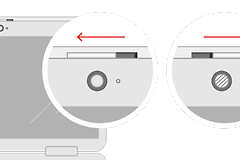
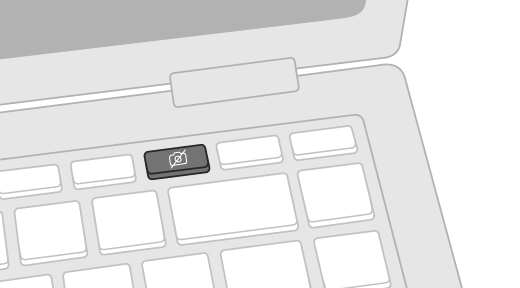
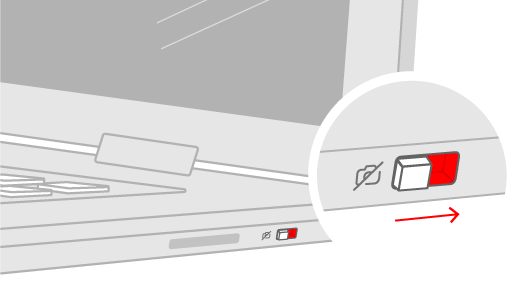
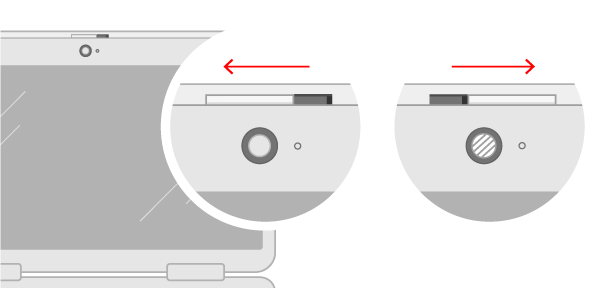
笔记本的镜头旁可能有遮挡滑块,机身侧面可能有隐私开关,键盘顶排也可能带摄像头图标的按键。让这些位置保持开启状态。外接摄像头要直接插到电脑USB口,并换一个端口复测。重新插入后等待系统识别完成,再用【相机】应用看预览。换口仍无反应,再查看连接线是否松动。
Win10打开摄像头失败:处理权限与后台占用
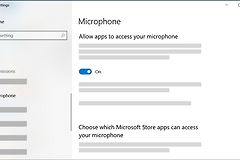
进入【开始】→【设置】→【隐私】→【相机】。在【允许访问此设备上的相机】处选择【更改】并打开访问权限,然后开启【允许应用访问你的相机】。浏览器、视频会议软件等桌面程序还需要开启【允许桌面应用访问你的相机】。
灰显且不能修改的开关可能受管理员或组织策略控制,需要使用有管理员权限的账户处理。打开有问题的软件设置,选定正确摄像头。
【相机】应用能预览、会议软件却打不开,往往是另一程序仍占用设备。完全退出浏览器标签页、录屏工具和会议软件。必要时右键任务栏打开【任务管理器】,结束仍在运行的相关程序,再重新打开目标软件。
在设备管理器定位设备并处理驱动
1、查看设备状态
在任务栏搜索【设备管理器】,展开【相机】、【图像处理设备】或【声音、视频和游戏控制器】。找到摄像头后,菜单中出现【启用设备】就选择它。列表里没有摄像头,可点击【操作】→【扫描检测硬件改动】。
2、根据更新前后变化处理驱动
右键摄像头选择【更新驱动程序】,让系统搜索可用驱动。【属性】→【驱动程序】页中的【回退驱动程序】可恢复曾正常工作的驱动版本。外接摄像头在另一台电脑上也无法识别,优先查看线缆和设备本身。
用现象判断下一步
| 现象 | 处理方向 |
|---|---|
| 提示找不到相机 | 查看物理开关、USB连接和设备管理器 |
| 相机黑屏 | 排除镜头遮挡、权限和后台占用 |
| 只有一个软件不能用 | 在软件中选对摄像头并打开权限 |
| 更新后失效 | 更新或回退摄像头驱动 |
最后用【相机】应用和实际使用的软件各试一次。预览正常、任务不再提示设备被占用或无法启动,才算恢复。反复消失的内置摄像头建议用电脑厂商的硬件诊断工具进一步诊断。