edge浏览器更新后页面变黑怎么办?网页颜色异常修复教程
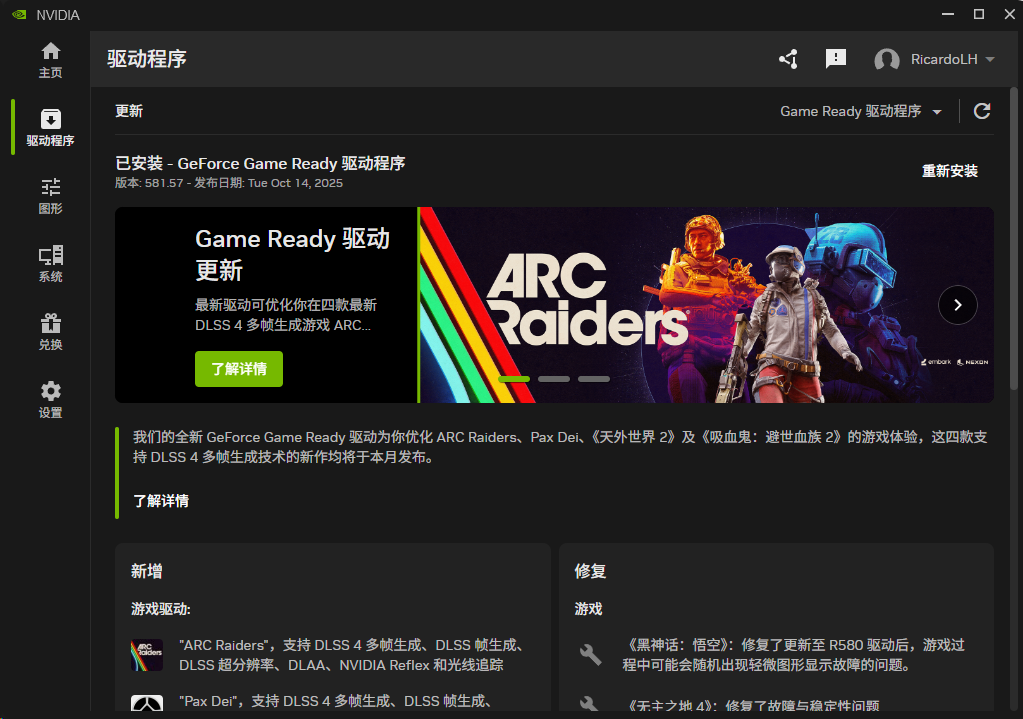
edge浏览器在自动更新后可能出现网页背景、字体和图片完全变黑的异常现象,一般是因为“高对比度”渲染逻辑错误或强制暗黑模式配置冲突导致的。即使重装显卡驱动或浏览器也难以解决,因为此类设置往往跟随用户配置文件的云端同步,或者属于浏览器内核对系统辅助功能的错误响应。通过调整外观渲染策略与页面颜色映射,可以有效恢复正常的显示效果。
一、 开启高对比度过滤选项
这是目前最有效的解决方法。新版edge在处理系统颜色方案时,可能会错误地将深色背景应用到所有网页。
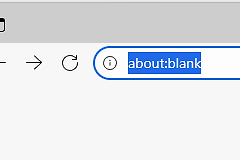
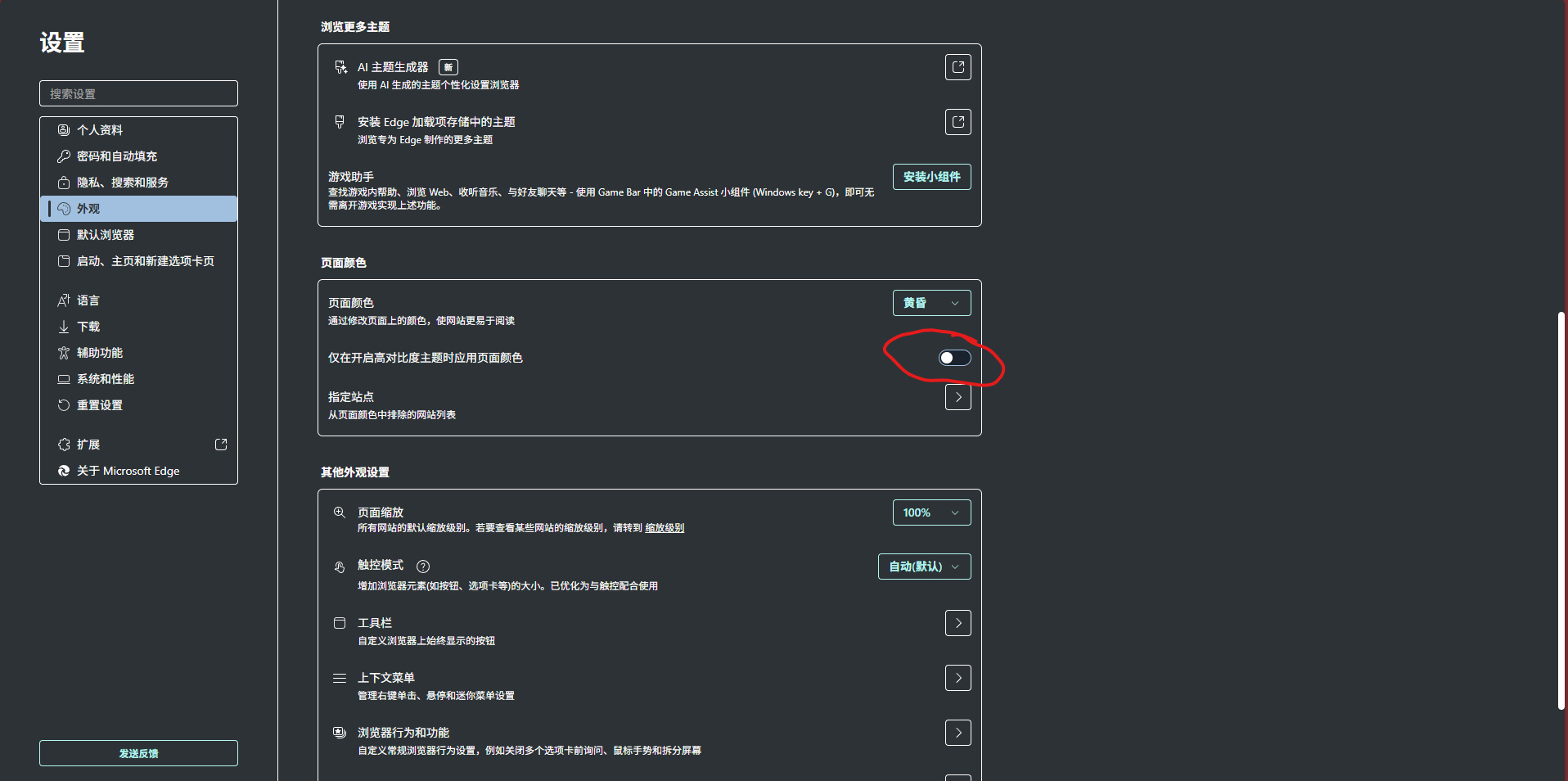
1、进入设置:在edge地址栏输入 edge://settings/appearance 并回车。
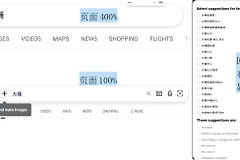
2、找到颜色选项:向下滚动找到“页面颜色”部分。
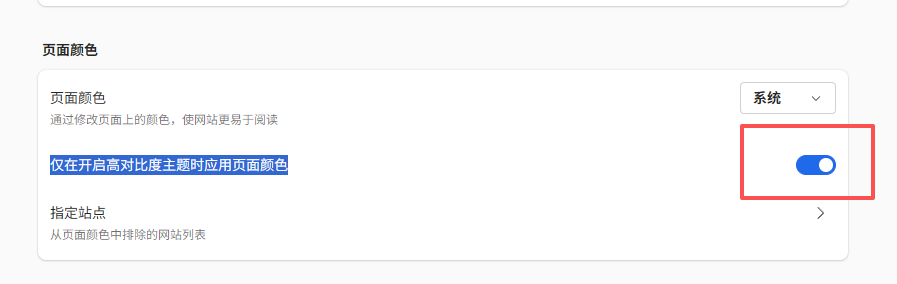
3、启用开关:打开仅在开启高对比度主题时应用页面颜色这个选项。开启后,浏览器将停止强制干预网页渲染,页面会立即恢复原色。
二、 强制重置整体外观模式
如果上述开关无效,可能是浏览器的“整体外观”与“页面颜色”设置发生了死锁。
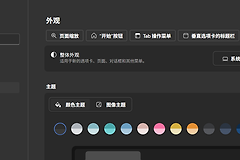
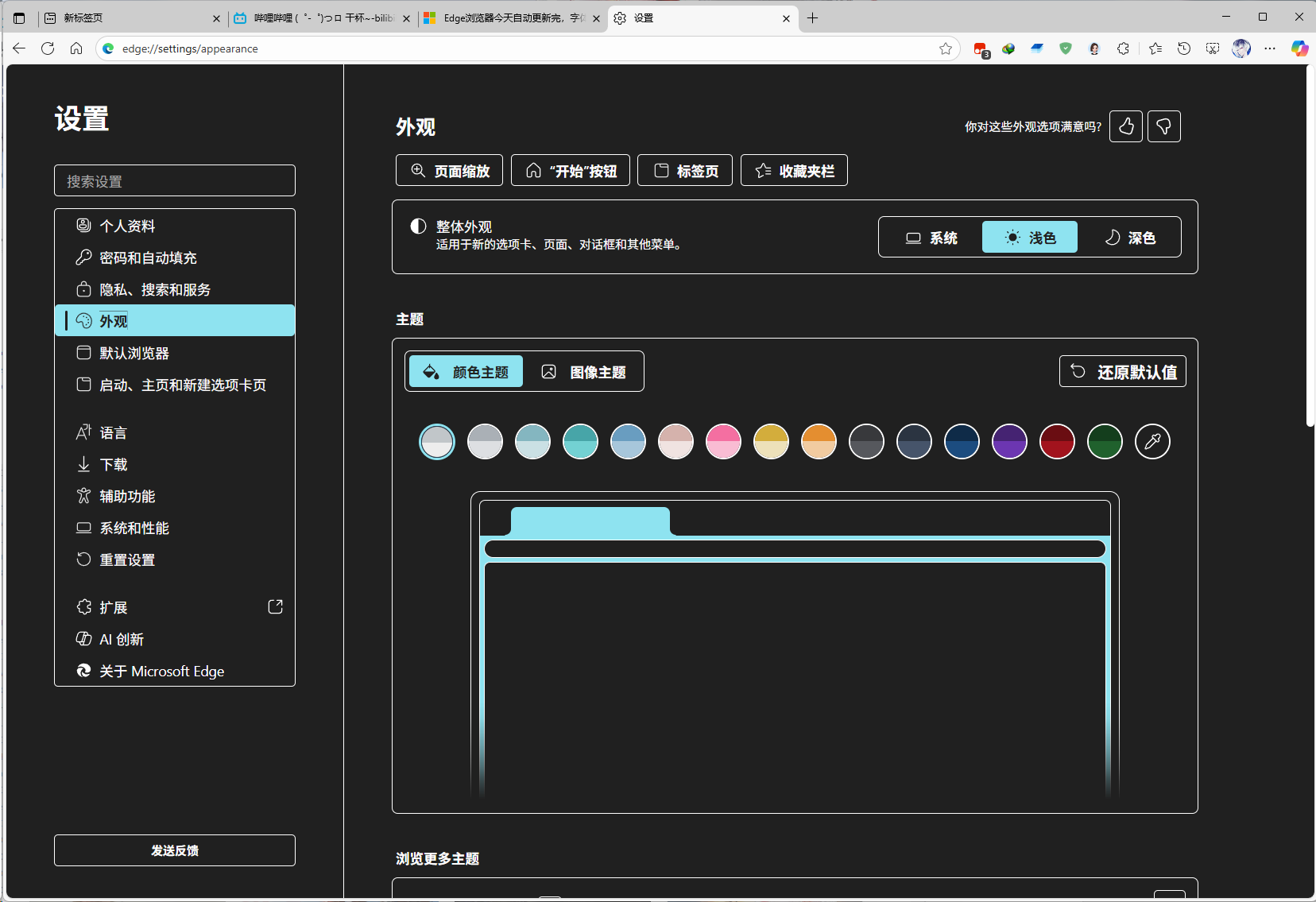
1、还原默认值:在 edge://settings/appearance 页面,点击“主题”下方的还原为默认值。
2、手动指定浅色:将“整体外观”从“系统默认”改为浅色。
3、调整页面颜色:“页面颜色”处选择的是系统或白色,而非“黄昏”或“沙漠”等会导致背景变黑的方案。
三、 禁用实验性强制暗黑模式
如果以上UI界面设置都无法修复,说明浏览器内核开启了底层的“强制暗黑”渲染。
1、访问实验性功能:在地址栏输入 edge://flags。
2、搜索设置项:在搜索框输入 Auto Dark Mode for Web Contents。
3、修改状态:如果此项显示为 Enabled,请将其修改为Disabled。
4、重启浏览器:点击右下角的 Restart 按钮。
四、 处理硬件加速导致的黑屏
如果页面不仅变黑,还伴随闪烁或播放视频时重启,这可能与显卡硬件加速有关。
1、关闭加速:进入 edge://settings/system。
2、调整选项:关闭使用硬件加速(如果可用)。
执行显卡驱动的清洁安装并回滚硬件频率虽然也是一种手段,但在处理edge内部颜色异常时,直接重置浏览器的渲染逻辑通常是最直接的手段。