win11蓝牙图标消失且驱动启动后自动禁用怎么办?蓝牙硬件失效修复教程
更新时间:2026-04-08 10:23
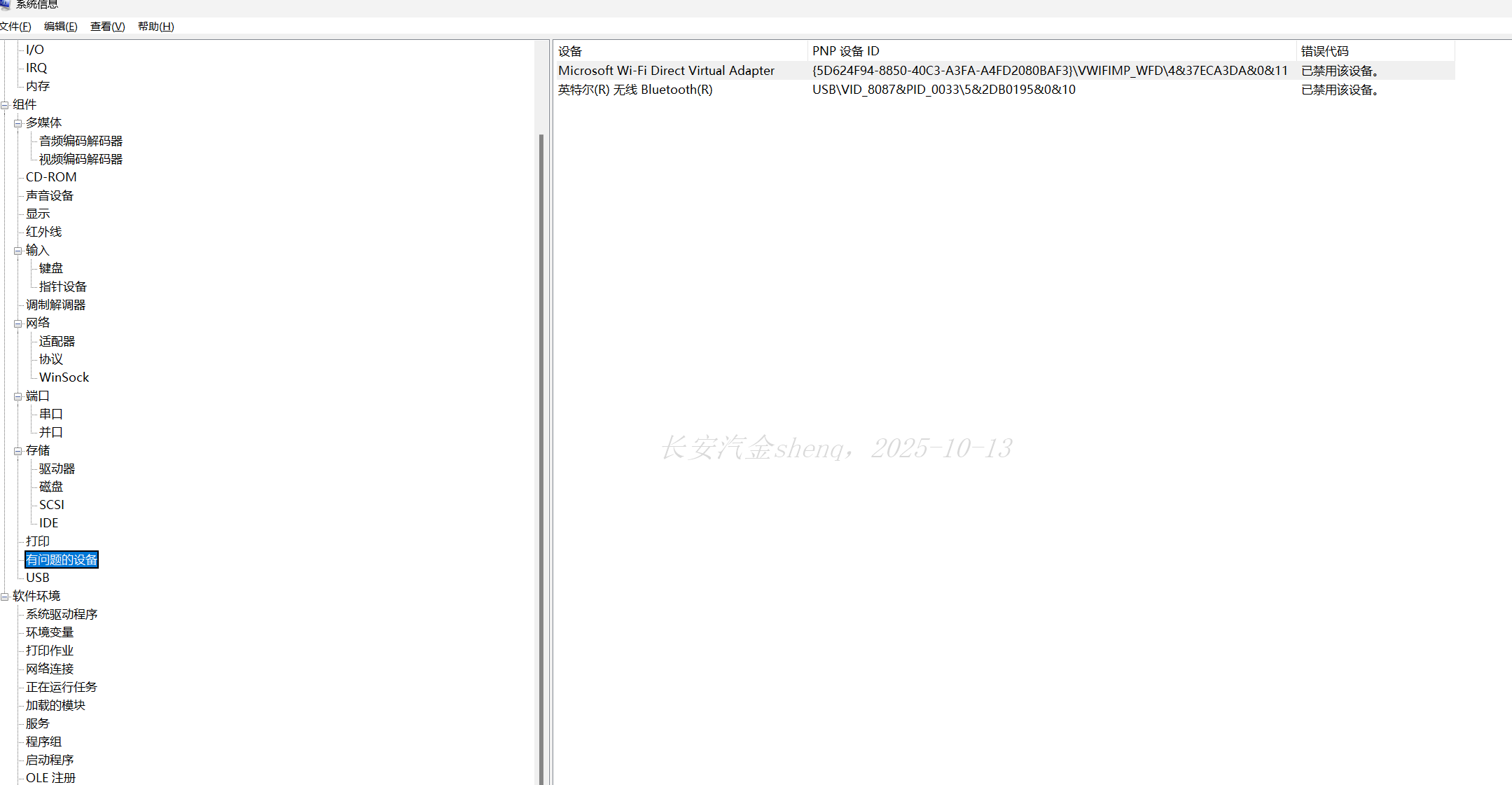
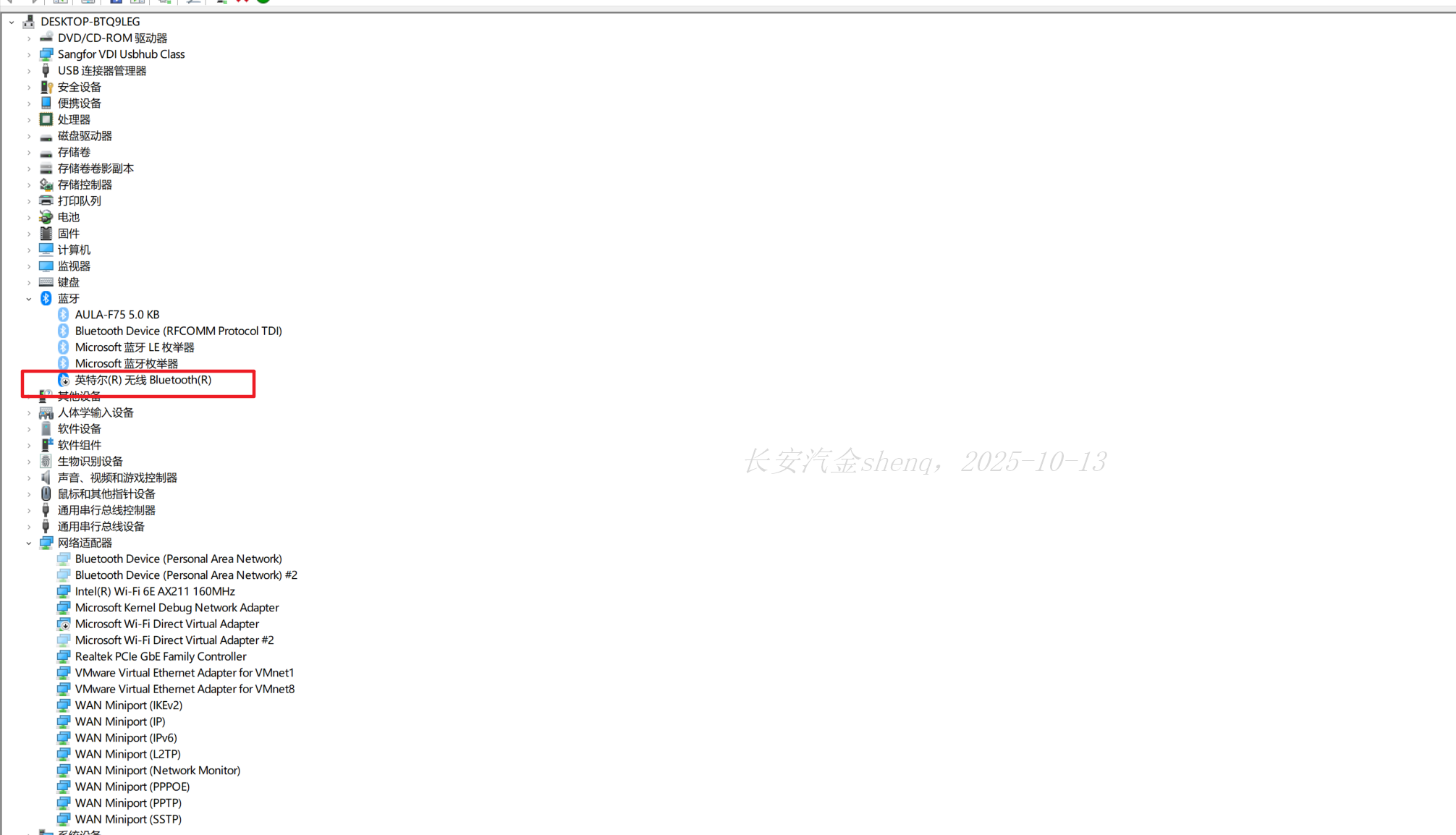
在win11系统中,如果遇到蓝牙开关消失、设备管理器中的“英特尔(R) 无线蓝牙”显示黄色感叹号,且手动启用后立即自动变回禁用状态,通常是由于蓝牙驱动程序固件挂起或驱动版本冲突导致的。即便重启系统或调整BIOS,若硬件寄存器中的错误状态未清除,蓝牙模块仍会因保护机制自发停止工作。
一、 彻底卸载并重置驱动状态
简单的重启往往无法重置无线网卡(蓝牙集成在内)的硬件状态,需要通过彻底删除驱动让系统重新识别。
1、右键点击开始按钮,选择设备管理器。
2、找到“蓝牙”展开,右键点击英特尔(R) 无线蓝牙(R)。
3、选择卸载设备,在弹出的窗口中务必勾选尝试删除此设备的驱动程序,然后点击卸载。
4、卸载完成后不要关机,直接选择重启。
二、 执行硬件电量释放(针对笔记本)
如果驱动重装后依然“启动即禁用”,可能是网卡硬件陷入了死锁状态。
1、关机并拔掉笔记本的电源适配器。
2、长按电源键保持30秒以上(此操作会释放主板电容中的残余电量,强制重置网卡固件状态)。
3、重新接通电源并开机,观察蓝牙图标是否恢复正常。
三、 安装厂商官方原厂驱动
win11自动推送的通用驱动有时与特定机型硬件不匹配。以HP设备为例,建议手动安装官方驱动。
1、访问笔记本厂商官网(如HP官方支持页面)。
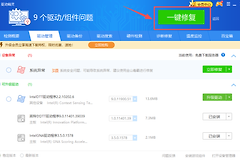
2、根据你的机型(如ProBook 450 G3)下载最新的Intel蓝牙驱动程序。
3、手动运行安装包,覆盖系统当前的错误版本。
四、 检查系统管理策略
如果你的电脑属于公司资产,且以上操作均无效,请检查是否受到组策略限制。
1、按 win + R 输入 rsop.msc 并回车,查看是否有策略禁用了USB设备或无线通讯组件。
2、如果确认存在组织管理限制,通常无法通过软件层面修复,需联系IT管理员放开硬件权限。
这种“启用后自动禁用”的现象多见于驱动底层逻辑崩溃。优先执行“完全卸载驱动+长按电源键释放静电”通常能解决90%的此类故障。