onedrive无法开机启动怎么办?自动同步失效与图标丢失解决方法
更新时间:2026-05-14 13:25
onedrive无法自启动会导致office文档的自动保存功能失效,且系统托盘不显示云朵图标,通常是因为系统启动项引导损坏或应用配置挂起导致的。

即使手动使用 shell:startup 脚本也无法强制唤醒同步服务时,通过系统原生设置面板重置启动权限或重置客户端程序是恢复自动同步最有效的方法。
一、 重新托管windows原生启动权限
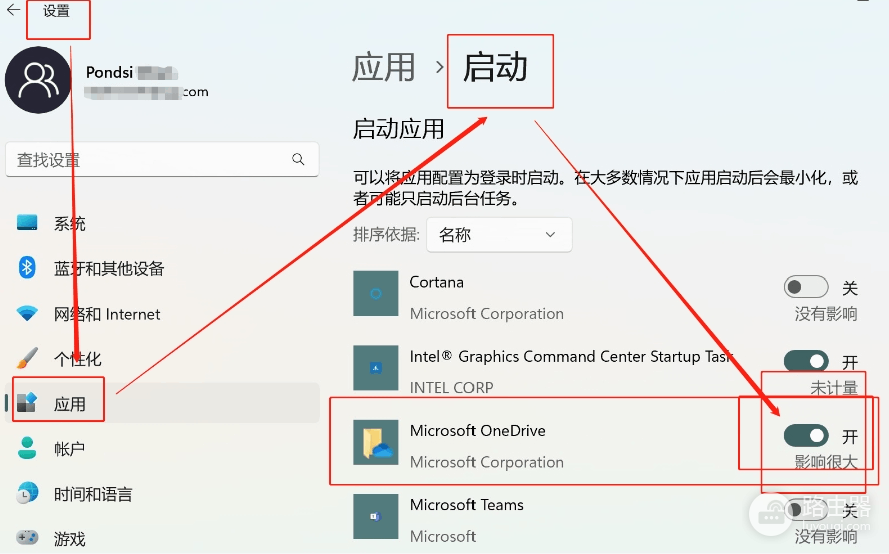
如果通过文件夹手动添加的启动项无效,应优先使用系统层级的应用管理开关。
1、点击开始菜单,进入设置。
2、导航至应用>启动。
3、在应用列表中找到Microsoft OneDrive。
4、确认右侧的开关处于开启状态。
二、 执行终端指令重置同步组件
如果启动项已开启但登录系统后服务依然挂起,说明程序的配置缓存可能存在冲突。
按下键盘上的 win + R 键,在运行窗口中输入以下指令并执行:
%localappdata%\Microsoft\OneDrive\onedrive.exe /reset执行后系统托盘图标会消失,稍等几分钟后,程序会自动完成重置并重新建立同步索引。如果图标没有自动重新出现,可以再次输入以下指令手动启动:
%localappdata%\Microsoft\OneDrive\onedrive.exe说明:重置操作不会删除本地文件,它只是清理了同步服务的连接状态,这种方式往往能解决“只打开文件夹却不显示云图标”的问题。
三、 检查系统托盘图标隐藏设置
有时服务已经启动并在后台运行,但由于windows的图标溢出设置,导致你无法直接在右下角看到它。
1、右键点击任务栏空白处,选择任务栏设置。
2、在其他系统托盘图标(win11)或选择哪些图标显示在任务栏上(win10)中找到onedrive。
3、将开关设为开启,确认云朵图标始终可见。

四、 覆盖安装受损组件
如果上述方法都无法让onedrive随开机显现,最彻底的方案是移除现有组件并重新安装。
1、在控制面板的应用列表中卸载Microsoft OneDrive。
2、从微软官网重新下载安装包。
3、重新安装后,程序会重新注册系统启动服务,通常能修复因系统自动更新导致的组件丢失问题。