网卡名称出现“#2”后缀怎么办?隐藏设备清理与注册表修复教程
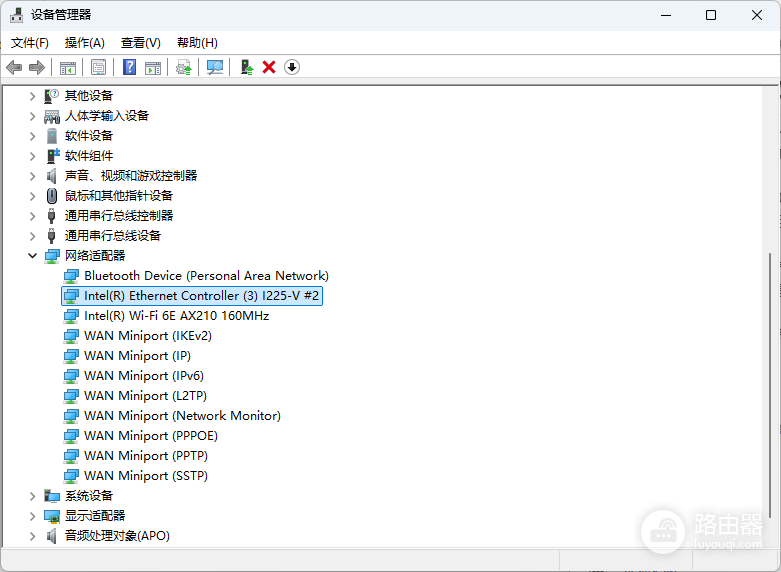
设备管理器中有线网卡名称后缀出现#2,通常是因为Windows系统在更新驱动、更换插槽或系统重装过程中,认为该硬件是一个“新实例”,而旧的硬件配置信息仍残留在注册表和隐藏设备列表中,占用了原始名称。
要去掉这个碍眼的数字,需要彻底清除那些不可见的“幽灵设备”并重置网络配置。
一、 清理隐藏的“幽灵设备”
这是解决问题的核心步骤。Windows会保留所有曾经连接过的硬件配置,即使你拔掉了它。
1、按下 Win + X,选择设备管理器。
2、点击顶部菜单栏的查看 (View),勾选显示隐藏的设备 (Show hidden devices)。
3、展开网络适配器类别。你会发现一些图标呈“半透明”状态的网卡。
4、右键点击这些半透明的网卡,选择卸载设备。如果弹出对话框,勾选“尝试删除此设备的驱动程序”。
5、同时也将当前带有“#2”后缀的网卡一并卸载(不用担心,重启后系统会自动识别回来)。
二、 执行网络重置
卸载设备后,系统中的网络堆栈仍可能保留旧的索引,执行重置可以清除失效的配置目录。
1、打开设置 > 网络和Internet > 高级网络设置。
2、点击网络重置,选择立即重置。
3、电脑会在5分钟内自动重启。重启后,Windows会重新扫描硬件并生成新的网络实例,此时通常会变回不带数字的原始名称。
三、 手动清理注册表残留(针对进阶用户)
如果你在注册表 HKEY_LOCAL_MACHINE\SOFTWARE\Microsoft\Windows NT\CurrentVersion\NetworkCards 下发现了重复条目,说明系统逻辑索引已混乱。
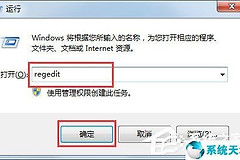
1、按下 Win + R,输入 regedit 并回车。
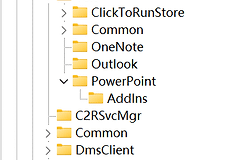
2、导航至:计算机\HKEY_LOCAL_MACHINE\SOFTWARE\Microsoft\Windows NT\CurrentVersion\NetworkCards
3、你会看到类似 2, 3, 4 这样的数字文件夹。
4、逐个检查右侧的Description值。
5、安全删除步骤:
● 先在设备管理器中卸载所有网卡。
● 刷新注册表,删除所有 Description 为 Intel I225-V 的数字目录。
● 同时建议检查 HKEY_LOCAL_MACHINE\SYSTEM\CurrentControlSet\Control\Network,清理对应的GUID子项。
提示:如何预防再次出现?
1、避免频繁更换驱动版本:使用厂商官方提供的稳定版驱动,避免反复安装不同来源的驱动包。
2、驱动卸载要彻底:在更换网卡或升级驱动前,优先使用设备管理器彻底删除旧设备及驱动文件,而不是直接覆盖安装。
通过“显示隐藏设备”并结合“网络重置”,你可以修复系统对硬件命名的识别方式,彻底解决网卡重命名失败的问题。