edge账号同步无法使用怎么办?win11企业预览版同步报错修复
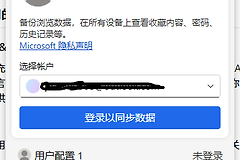
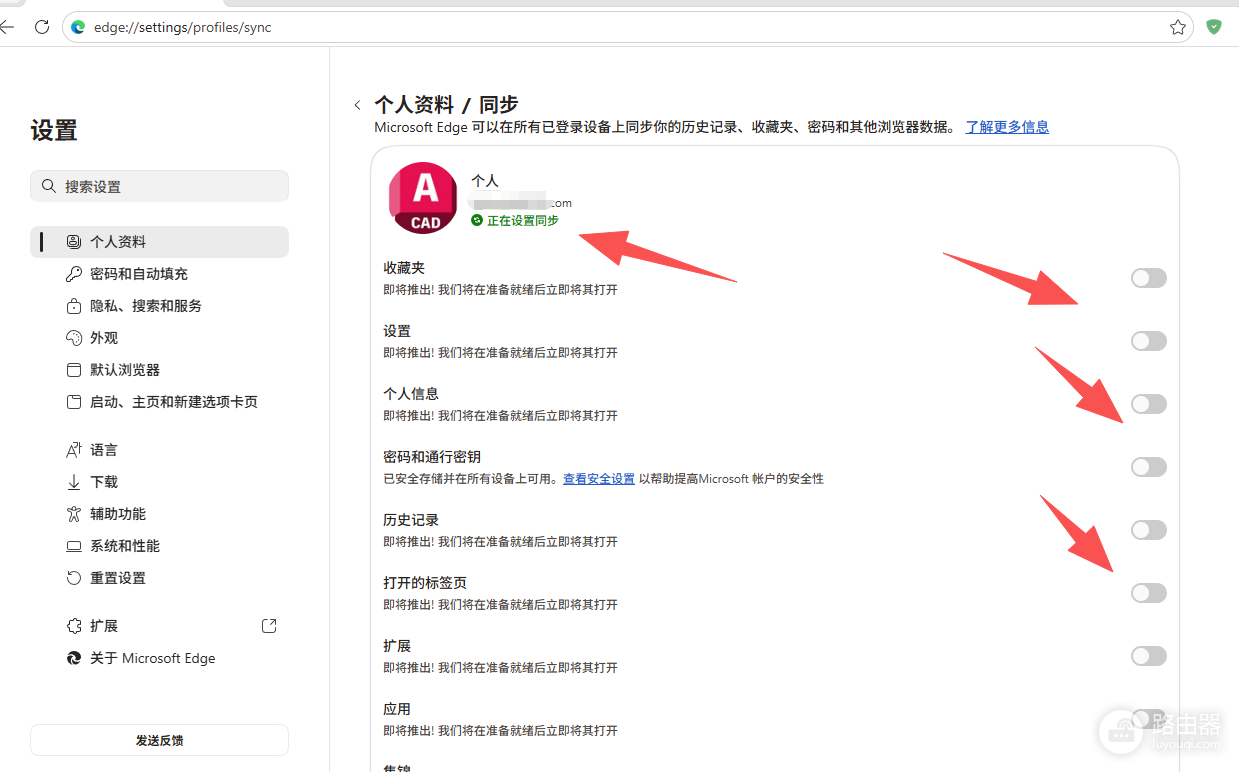
edge浏览器登录账号后显示“同步无法使用”或同步选项灰色无法打开,通常与当前使用的windows版本权限、网络堆栈缓存或用户配置文件受损有关。
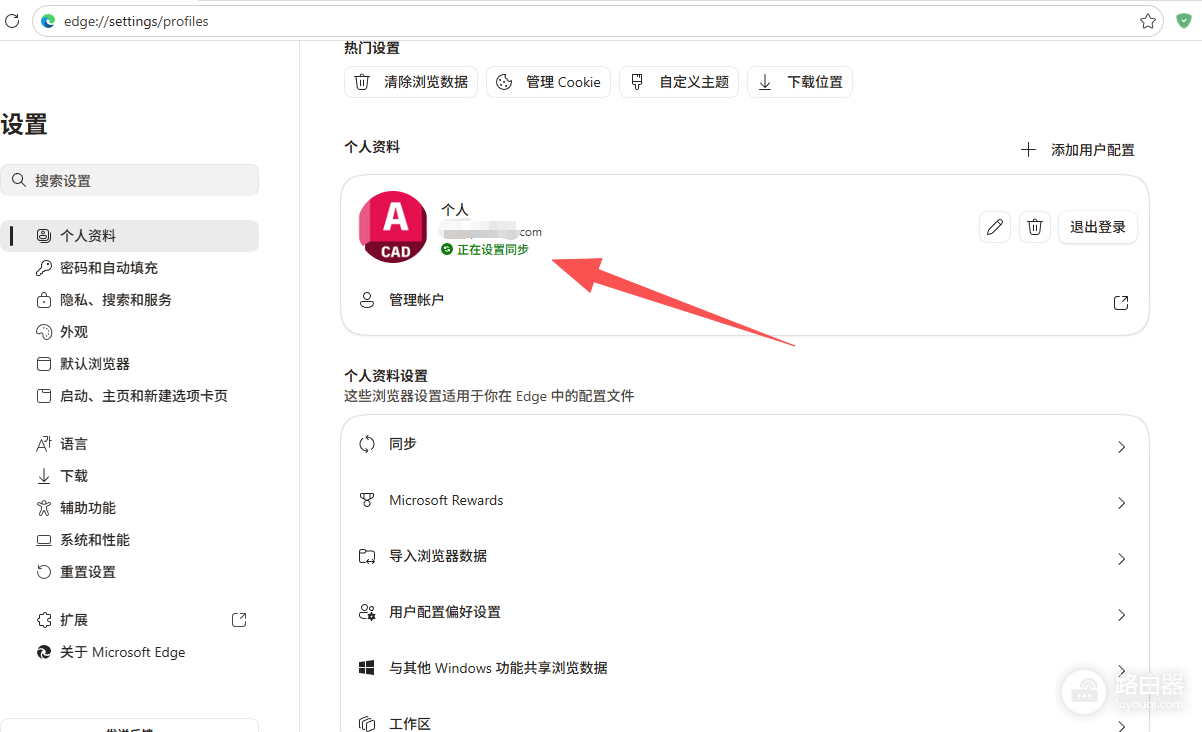
尤其是在使用win11 Insider Preview(预览体验成员)企业版时,由于系统云策略组件可能处于调试状态或受AAD(Azure AD)策略限制,同步链路极易断开。通过重置本地数据文件夹并清理网络堆栈,可以有效找回同步功能。
一、 重置edge本地用户数据
当同步功能陷入卡顿或无法开启时,最直接的手段是强制清理可能导致死锁的本地配置文件。
1、按下 Ctrl + Shift + Esc 打开任务管理器,结束所有与edge相关的进程。
2、同时按下win + R键,在运行框中输入以下指令并回车:
%localappdata%\Microsoft\Edge3、在打开的文件夹中,找到名为User Data的文件夹。
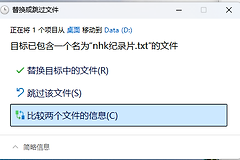
4、将此文件夹重命名为User Data.old或直接删除(注意:此操作会清除本地未同步的临时历史记录,但云端数据不受影响)。
5、重新打开edge浏览器并再次尝试登录账号。
二、 执行网络堆栈重置
如果重置数据后依然无法连接同步服务器,说明此电脑的网络分发权限或DNS缓存存在挂起现象。
1、点击“开始”菜单,选择设置->网络和Internet。
2、进入高级网络设置,点击网络重置。
3、选择立即重置,系统将自动卸载并重新安装网络适配器。
4、电脑重启后,重新连接网络并观察edge同步状态。
三、 检查系统版本兼容性
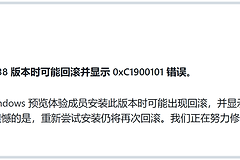
如果你查看系统信息发现使用的是win11 Insider Preview企业版,这个版本可能包含尚未完全开放的生产级服务限制。
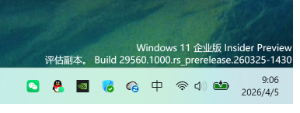
环境建议:预览版系统主要用于技术评估,如果如果此问题在重置网络后依然存在,建议切换至edge Insider预览版(如Dev或Canary通道)进行同步测试,因为预览版浏览器通常包含了更匹配预览版系统的同步协议补丁。
策略检查:如果此电脑是公司配发的,可能被加入了企业组策略。如果如果同步页面提示“由组织管理”,需要联系IT部门放行同步权限。
执行这些操作后,系统会重新触发云端握手。如果如果依旧无法开启,请检查“设置 > 账户 > 验证”,必须保证你的windows账户本身已通过验证并处于正常登录状态。