Win11机械硬盘出现“未知账户”导致无法下载?NTFS权限修复教程
在Windows 11中,如果你的机械硬盘是从旧电脑拆下来的,或者系统经过重装/还原,文件夹权限列表中经常会出现以 S-1-5-21-... 开头的“未知账户”(Account Unknown)。
这些未知账户本质上是旧系统的SID(安全标识符)。由于当前系统无法识别这些旧标识符,它们会变成权限残留,导致下载软件(如迅雷、浏览器等)因缺乏“写入权限”而报错,即使你可以手动复制文件进去。
一、 为什么会出现未知账户?
Windows并不通过用户名(如 "ZhangSan")来管理权限,而是使用唯一的SID。
1、场景:你在旧系统中给文件夹设置了权限,重装系统后,虽然用户名还叫 "ZhangSan",但新系统的SID已经变了。
2、结果:旧系统的SID在新系统眼中就是“陌生人”,它们占据着文件夹的控制权,却不给当前用户下发指令。
二、 核心修复方案:重置所有者与权限
要彻底解决“无法写入”的问题,需要将整个硬盘或特定文件夹的“所有者”更改为当前用户,并赋予完全控制权限。
更改所有者
1、右键点击该机械硬盘(或文件夹),选择属性。
2、切换到安全选项卡,点击下方的高级。
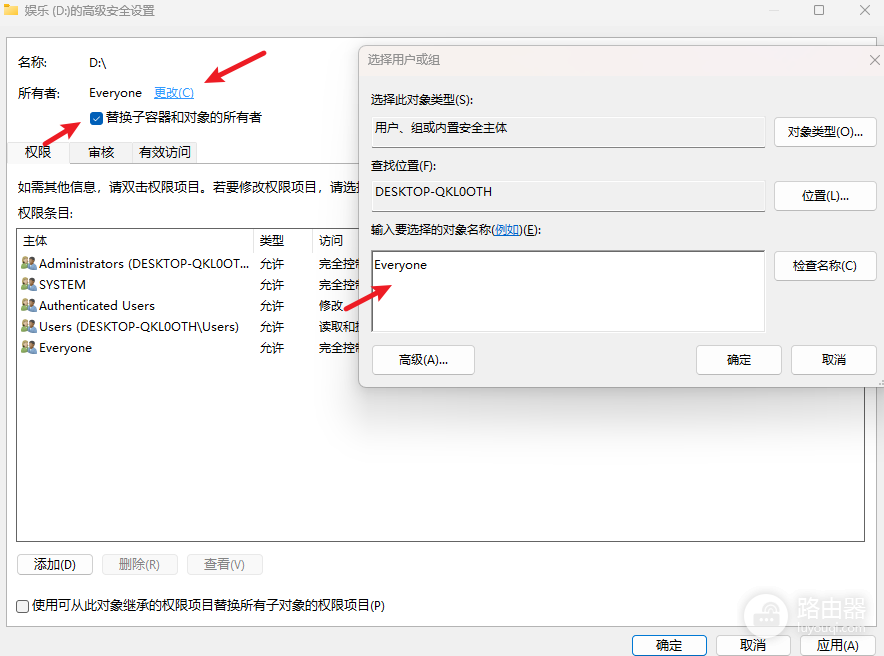
3、在“所有者”右侧点击更改。
4、在输入框中输入 Everyone(或者输入你当前的用户名),点击“检查名称”,然后点击确定。
5、勾选“替换子容器和对象的所有者”,点击应用。
赋予完全控制权限
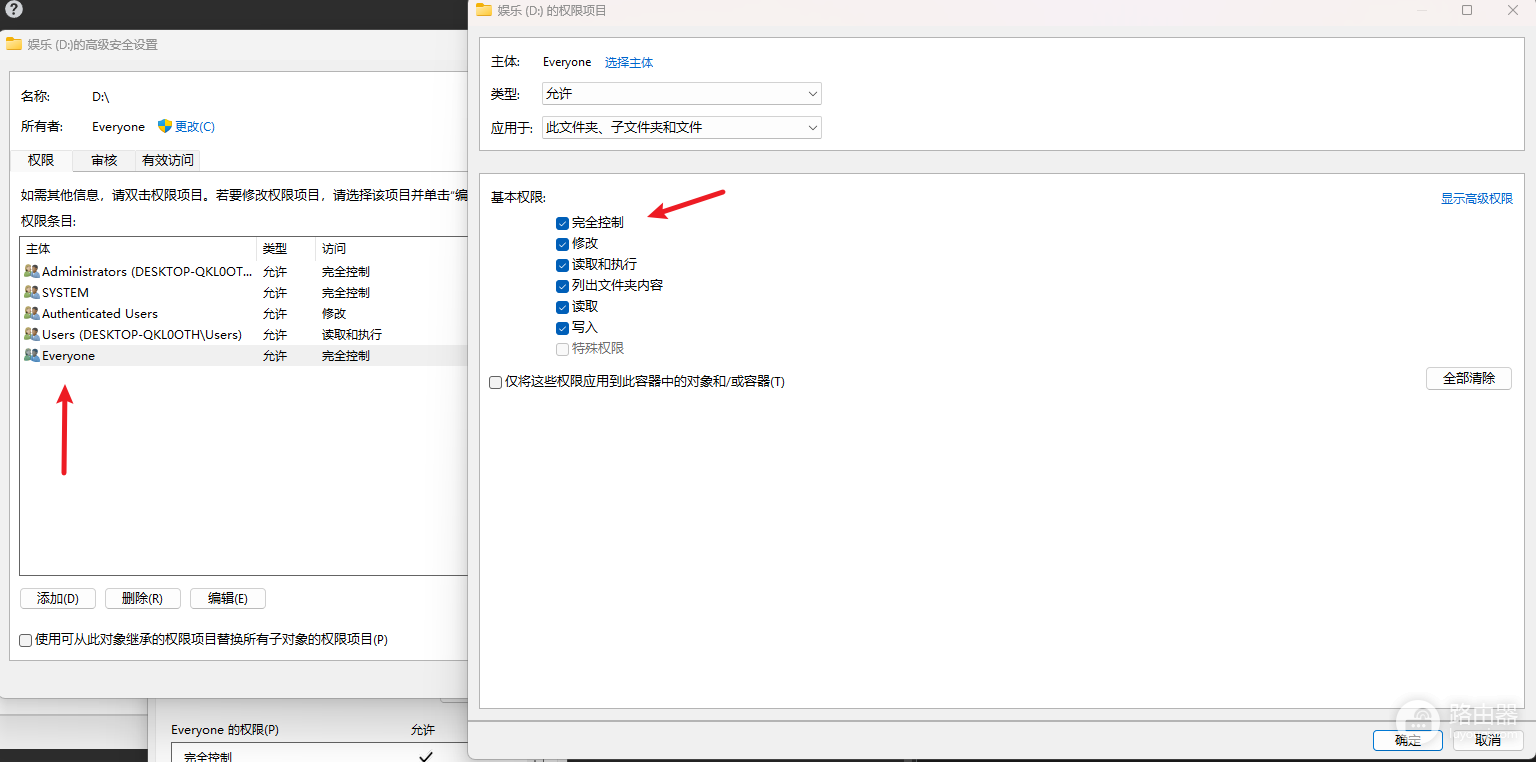
1、回到“高级安全设置”窗口,点击添加。
2、点击“选择主体”,再次输入 Everyone 并确定。
3、勾选“完全控制”权限。
4、确定后,在窗口下方勾选“使用可从此对象继承的权限项目替换所有子对象的权限项目”。
5、点击确定,等待进度条跑完。
三、 进阶:使用命令行快速清理
如果图形界面修改太慢或提示“拒绝访问”,可以使用管理员权限的命令提示符(CMD)强制执行:
假设你的机械硬盘盘符是 D:,执行以下指令:
:: 获取D盘及其所有子文件夹的所有权
takeown /f D:\ /r /d y
:: 赋予Everyone组完全控制权限
icacls D:\ /grant Everyone:(F) /t /q
四、 常见问题说明
1、为什么能复制却不能下载?:
下载软件在写入文件前通常会进行“预分配空间”或修改文件流的操作,这比简单的文件复制需要更高层级的NTFS写入权限。如果文件夹权限被旧SID锁死,第三方软件往往会被拦截。
2、未知账户需要删除吗?:
在完成上述“所有者替换”后,你可以手动在安全选项卡中选中那些带有图标问号的“未知账户”并点击删除。这不会影响数据,反而能让权限列表更清爽。
最后
遇到这种情况不需要格式化硬盘。只需通过“替换所有者”+“继承权限”两步操作,即可将这块机械硬盘完全“收编”回当前系统,解决下载报错问题。