onedrive占用空间比实际文件大怎么办?200GB幽灵空间清理教程
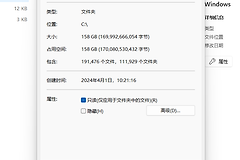
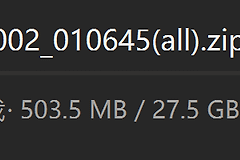
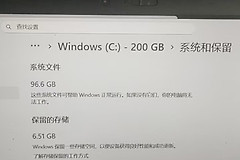
onedrive云端显示的占用空间远超本地文件实际大小(如云端700GB而本地仅500GB),通常并非“幽灵文件”导致的,而是此系统特有的“版本历史记录”机制在占用配额。在企业或学校账户(如Imperial College)中,word、excel等文件的每一次编辑都会自动生成多个历史版本,这些版本虽然不下载到本地,但会全额计入云端存储限额。通过清理冗余的版本记录并调整保留策略,可以快速释放大量被占用的空间。
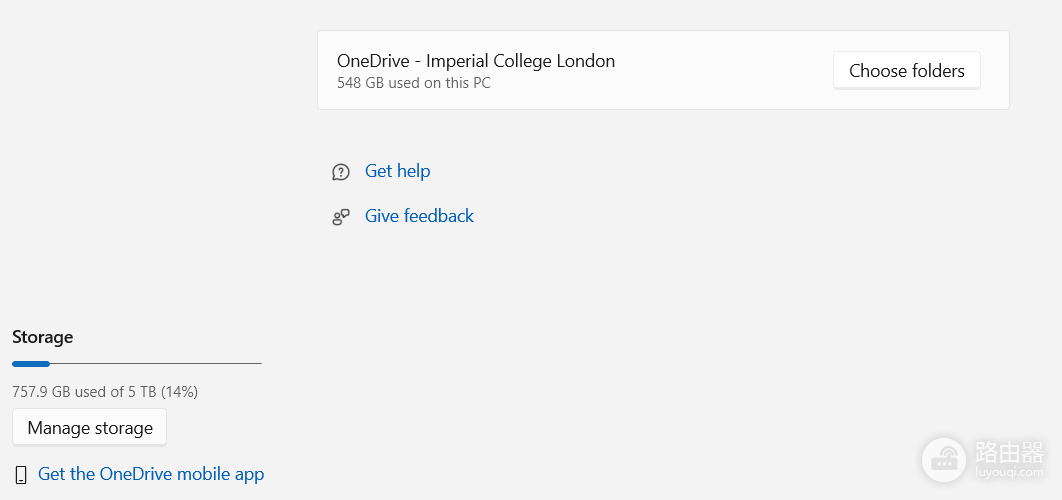
一、手动删除大文件的历史版本
如果某个几十MB的专业文档被反复修改了上百次,它在云端占用的空间可能高达几个GB。
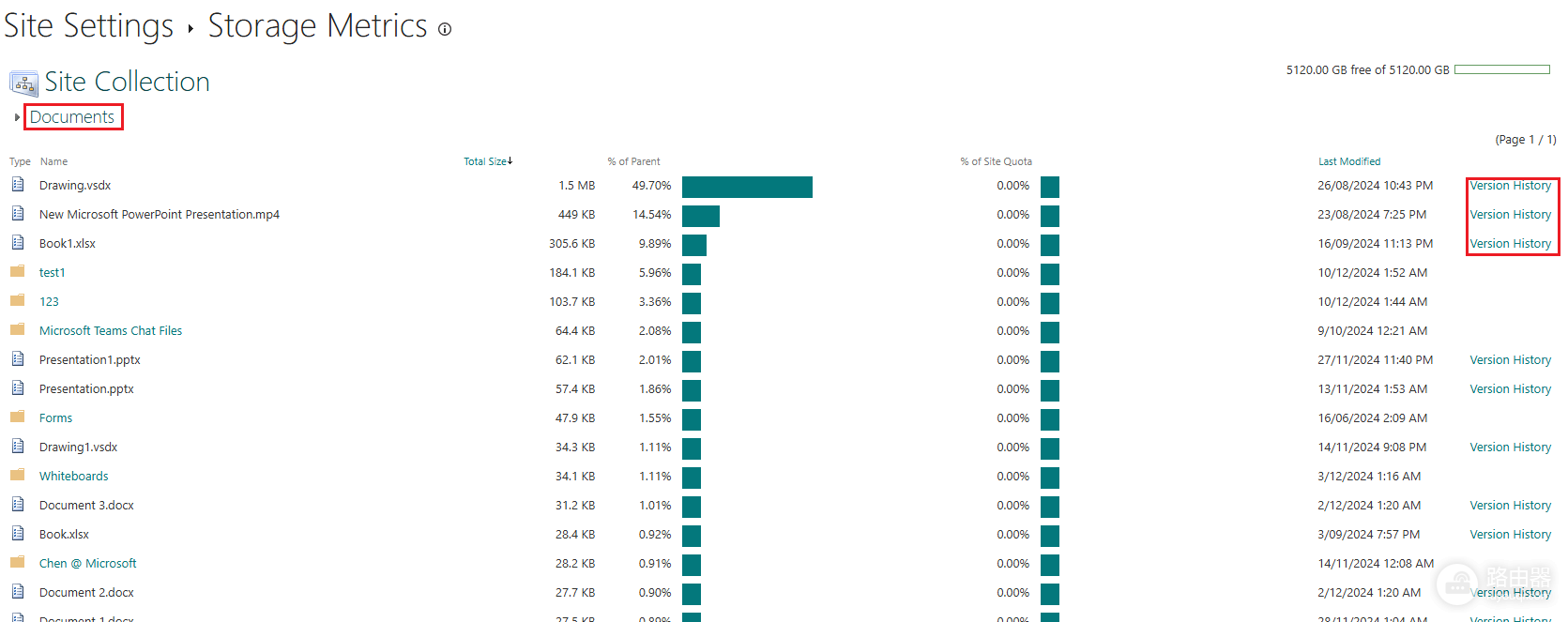
进入网页版:登录onedrive网页版,进入“设置”并选择“管理存储”。
定位大文件:查看“存储指标”列表,找到那些占用空间异常的文件夹。
清理版本:右键点击大文件,选择“版本历史记录”。
批量移除:如果不需要保留旧稿,直接点击“删除所有版本”。
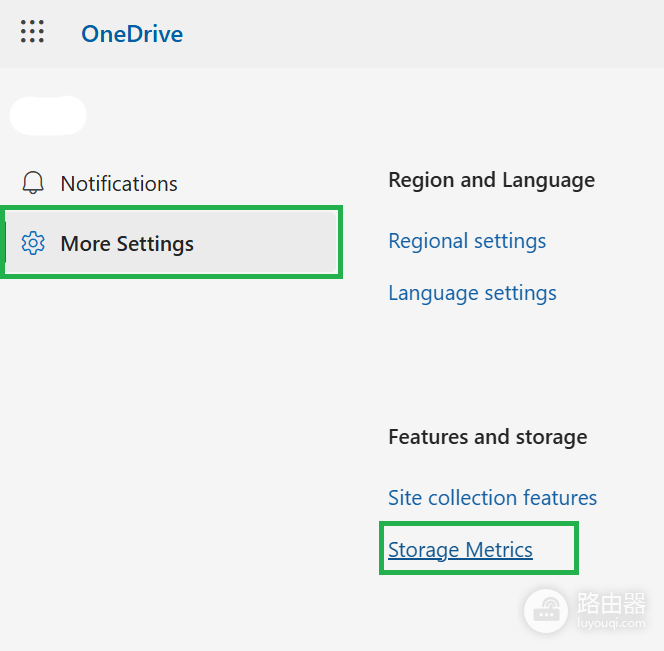
二、修改站点库版本保留上限
对于商业或学校版的onedrive,可以通过修改后台设置来限制系统自动保存的版本数量,从根源上防止空间爆满。
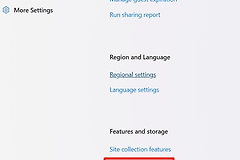
1、在网页版中点击右上角齿轮图标,进入“更多设置”。
2、点击“返回旧版站点设置页面”,在“站点管理”下找到“网站库和列表”。
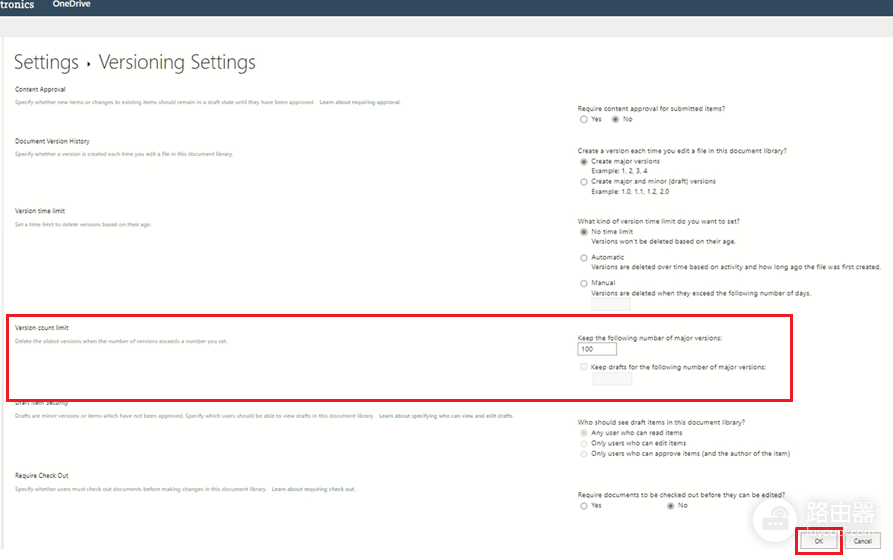
3、选择“自定义文档”,进入“版本设置”。
4、在“保留以下数目的主要版本”中填入较小的数值(如100)。
5、点击“确定”保存。
这个设置在保存后不会立即体现在存储容量上。由于onedrive云端需要时间重新计算配额,通常在执行清理后的24至48小时内,你才会看到那“消失”的200GB空间被释放出来。
三、清理回收站的两级缓存
如果删除了大量文件但容量没变,可能是因为文件还停留在底层的回收站中。
第一级回收站:在网页版左侧点击“回收站”,清空所有内容。
第二级回收站:滚动到回收站页面底部,点击“第二阶段回收站”,再次执行清空。
很多用户忽略了这个隐藏的第二阶段回收站,它是为了防止误删而设置的最后防线。如果不彻底排空,这部分文件依然会占用这个onedrive账号的总配额。