Edge浏览器占用空间过大怎么办?30GB存储异常清理教程
edge浏览器在使用过程中可能会出现占用数十GB空间的情况,不仅是网页缓存堆积,还涉及到用户配置文件、Service Worker数据、着色器缓存以及崩溃转储文件的冗余。由于普通的“清除缓存”功能无法触及底层数据库和残留临时文件,通过重置应用状态或手动清理用户配置文件夹可有效打通磁盘空间释放链路。
一、 执行深度浏览数据清理
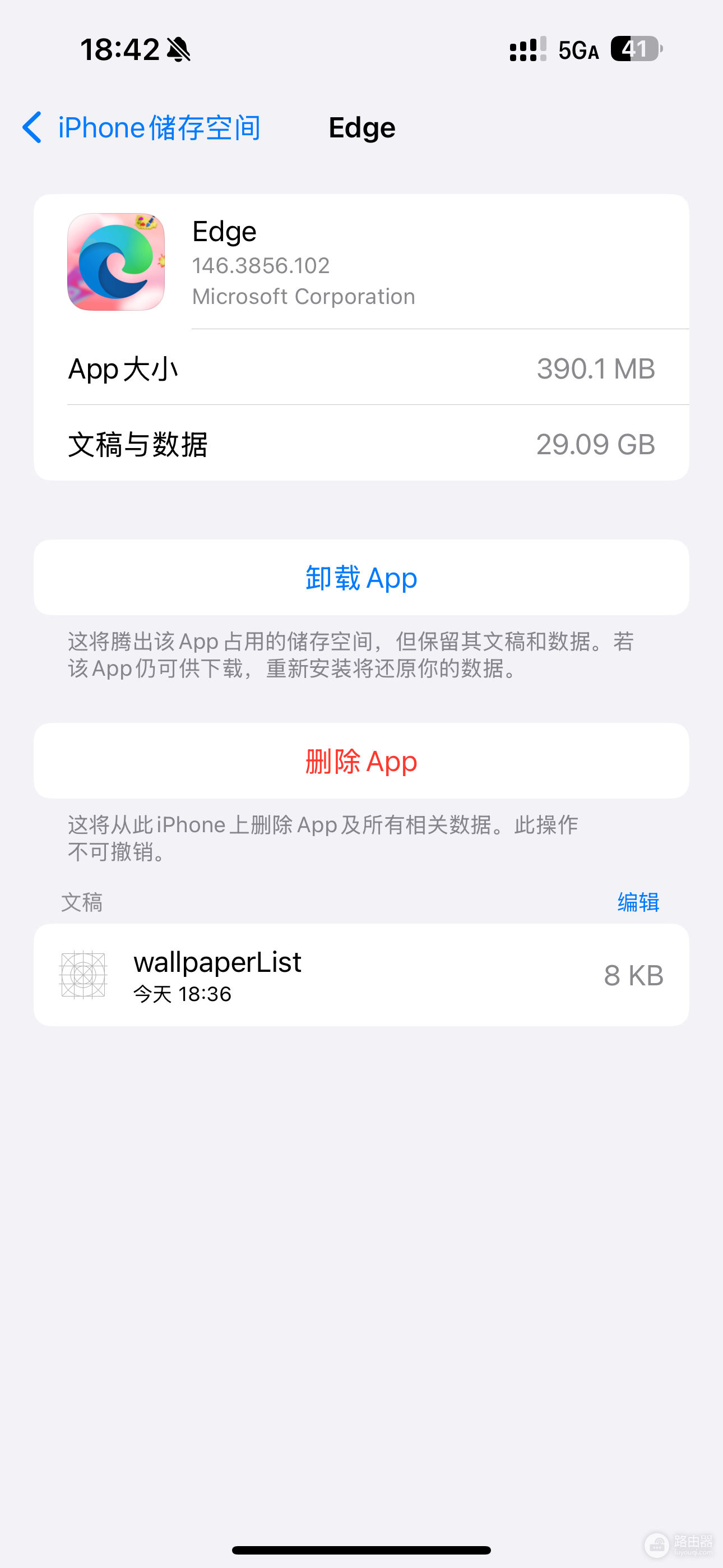
普通的清理往往只针对图片和Cookie,需要选择所有时间并包含站点权限等深层数据才能见效。
1、打开edge,进入“设置 > 隐私、搜索和服务”。
2、点击“选择要清除的内容”,将时间范围改为“所有时间”。
3、勾选“Cookie和其他网站数据”以及“缓存的图像和文件”。
4、执行清理并重启浏览器。
二、 强制清理用户配置文件
当edge显示占用达到29GB甚至更高时,通常是 User Data 目录下的某些数据库文件发生了数据残留或索引错误。
进入目录:按下Win + R,输入以下路径并回车:
%LocalAppData%\Microsoft\Edge\User Data识别占用源:在此文件夹中查找 Default 或 Profile 1 文件夹,检查其中的 Service Worker 和 Cache 目录。
重置建议:如果文件夹体积巨大且清理无效,最彻底的方法是在关闭浏览器后,将 User Data 文件夹重命名为 User Data.bak(此操作会导致插件和本地配置重置,但登录账号后云端同步的数据会自动恢复)。
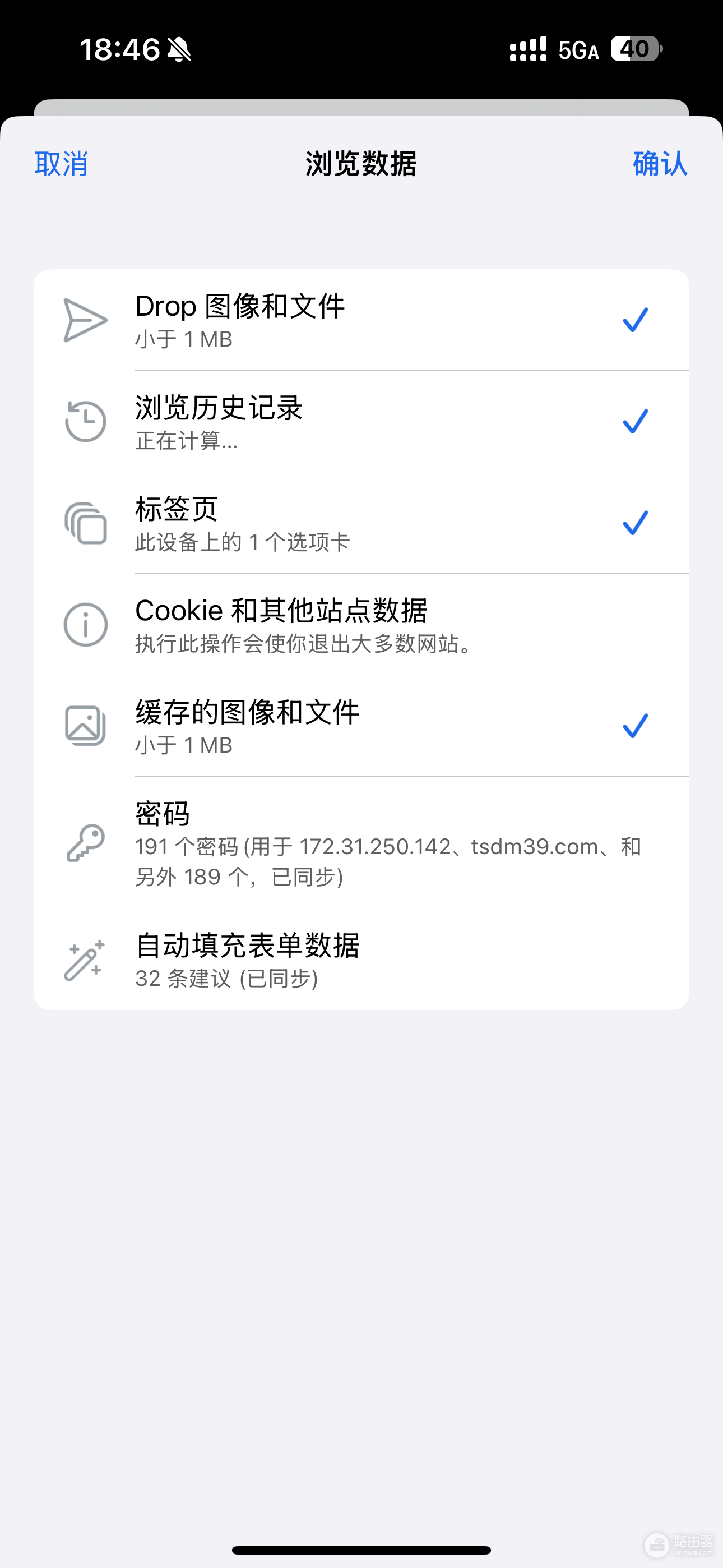
浏览器显示的存储数值有时包含GPU渲染产生的临时着色器缓存。如果这些文件因为程序闪退没有被正常释放,就会在系统中不断累积,导致设置页面显示的占用量远超实际业务需求。
三、 优化系统与性能设置
减少edge在后台运行的时间并限制扩展程序数量,可以有效防止存储空间再次膨胀。
关闭后台运行:进入edge设置中的“系统和性能”,关闭“在Microsoft Edge关闭后继续运行后台扩展和应用”。
管理扩展:在 edge://extensions/ 页面移除不再使用的插件。每个扩展程序都会在本地创建独立的数据库和存储空间,过多的插件是导致浏览器体积失控的主要诱因之一。
执行这些步骤后,edge的存储占用通常会缩减至1GB以内。如果由于windows系统权限设置冲突导致无法删除残留文件,建议在“设置 > 应用”中找到Microsoft Edge并选择“修改”,执行修复操作。