win11 c盘windows文件夹占用大怎么办?系统空间清理修复教程
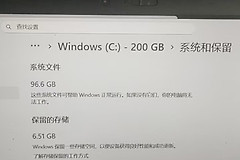
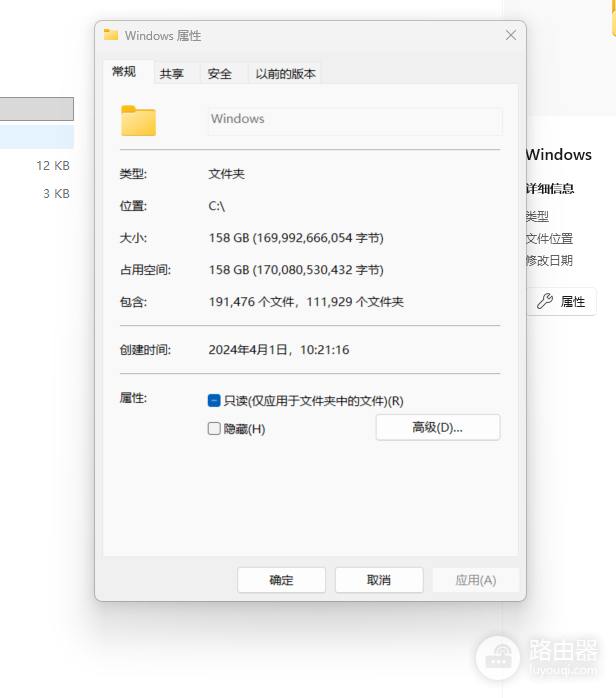
windows 11系统文件夹(windows)体积异常膨胀至100GB以上,通常是由于系统组件存储(WinSxS)或安装包缓存(Installer)目录下堆积了过多的冗余补丁与旧版本残留。当C盘空间由于这些系统文件被蚕食至不足1GB时,会导致程序闪退、系统响应缓慢甚至无法开机。通过执行深度系统组件清理并针对性优化Installer目录是恢复磁盘空间最直接的手段。
一、 执行系统级组件存储清理
如果windows文件夹体积巨大,首先应使用DISM指令清理冗余的更新补丁备份。这个过程会将已经安装完毕且不需要回退的补丁彻底从系统中剔除。
1、右键点击“开始”图标,选择终端(管理员)。
2、输入以下指令并按回车:
Dism /Online /Cleanup-Image /StartComponentCleanup /ResetBase这个命令会扫描WinSxS文件夹,删除所有已被新版本替代的旧组件。执行此操作后,你将无法卸载当前已安装的windows更新,但可以释放数GB甚至数十GB的空间。
二、 扫描并清理Installer冗余缓存
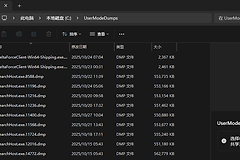
在C:\windows\Installer路径下存放着大量 .msi和 .msp安装包。如果这些文件由于之前的更新中断或卸载不完全导致数据残留,会严重占用空间。
使用官方磁盘清理工具:在搜索框输入“磁盘清理”,右键以管理员身份运行。选中C盘后,务必勾选“windows更新清理”。
手动核实大型软件:前往设置 > 应用 > 已安装的应用,将列表按“大小”排序。优先卸载不再使用的Adobe套件、Office或AutoCAD。这些大型软件在更新过程中产生的补丁缓存是Installer文件夹膨胀的主要诱因。
三、 转移虚拟内存与临时文件夹
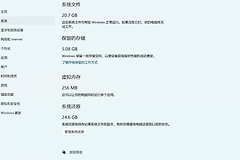
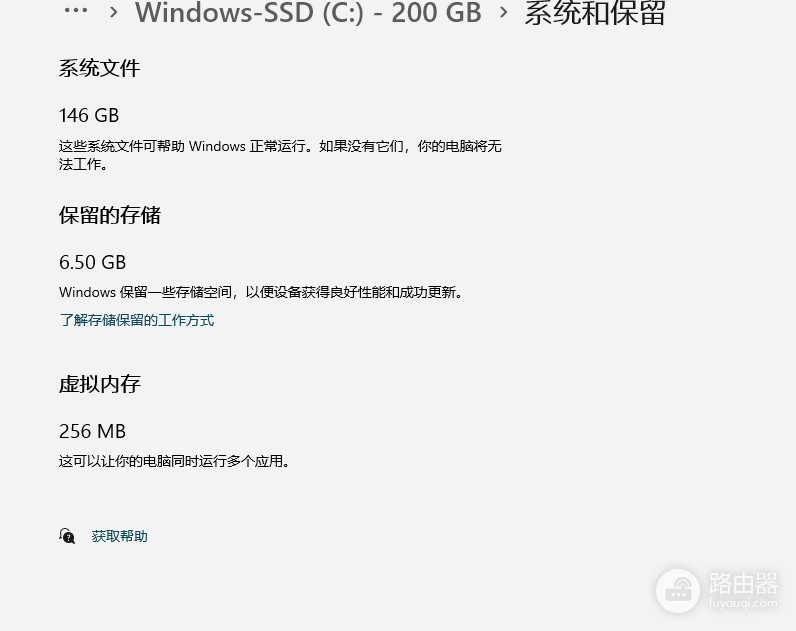
如果系统文件占用了146GB,除了核心组件外,隐藏的页面文件(pagefile.sys)和交换文件(swapfile.sys)也可能因为内存服务挂起而变得巨大。
1、按下win + R,输入sysdm.cpl并回车。
2、进入“高级”选项卡,点击性能下的“设置”,再选择“高级”>“更改”。
3、取消勾选“自动管理”,选择C盘并设置为“无分页文件”,然后将分页文件设置到剩余空间较大的D盘或其他分区。
4、重启电脑,此操作可瞬间腾出与你物理内存大小相近的空间。
这种文件体积爆炸的本质是系统分发权限与回收逻辑失效。如果 C:\windows\Installer 文件夹通过磁盘可视化工具查看时依然占据绝大部分空间,请勿直接手动删除其中的随机命名文件,否则会导致相关软件无法修复或彻底无法卸载。