C盘用户文件夹占用了20GB空间可以删除吗?windows磁盘清理教程
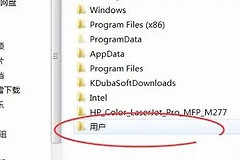
c盘 C:\Users 目录下出现多个占用巨大的文件夹,通常是因为系统升级残留、旧账户未彻底移除或软件安装时自动创建了冗余数据。如果这个20GB的文件夹并非你当前登录的账户名,那么它属于数据残留,手动清理此文件夹是释放磁盘空间最直接的手段。
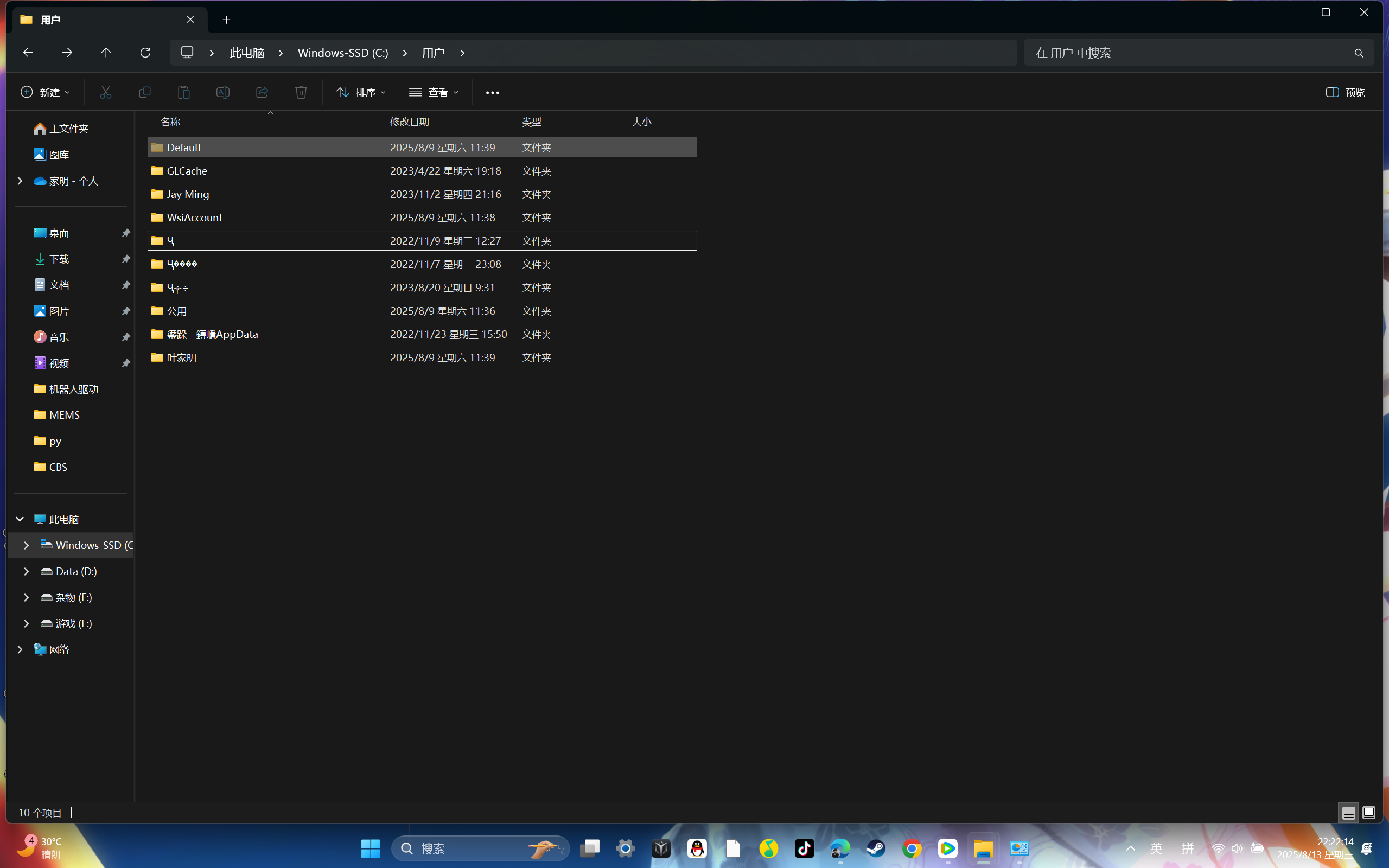
一、 判定可删除的文件夹
在 Users(用户)目录下,并非所有内容都能直接移除。如果操作失误,可能会导致系统配置文件损坏或程序闪退。
核心受保护文件夹:Public(公用)和 Default(隐藏文件夹)文件夹不要删除,这个是系统运行的基础。
识别当前账号:通过 Win + R 运行 cmd 并在黑框中输入 echo %username%,返回的名称即为你当前正在使用的用户文件夹。
安全删除逻辑:除了当前正在使用的账户文件夹,其余如“Administrator”、“Temp”或带有旧电脑名称的文件夹,只要进入确认没有你的个人照片、文档,都可以直接删除。
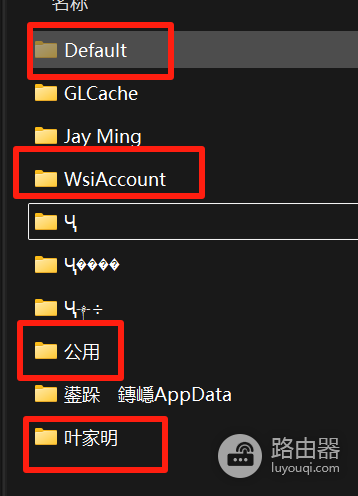
二、 处理20GB的残留数据
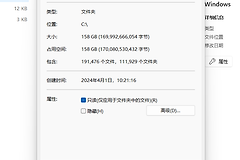
如果你发现倒数第二个文件夹占用了20GB且不是你正在用的账号,可能是之前安装软件或系统重装时备份的旧数据。
进入查看:双击该文件夹,检查 Desktop(桌面)、Documents(文档)和 Downloads(下载)里是否有重要文件。
强制清理:如果没有重要文件,直接右键点击删除。如果提示“正在被占用”,请重启电脑后再尝试,或者进入安全模式进行清理。
这种20GB的巨额占用,往往还包含了 AppData 隐藏目录下的缓存。执行手动删除前,确认你没有通过修改注册表的方式将当前账号的路径指向这个文件夹,否则会导致账号配置丢失。
三、 使用系统自带工具二次压缩空间
在手动删除用户文件夹后,建议配合windows自带的清理机制,打通数据传输链路并彻底移除系统级残留。
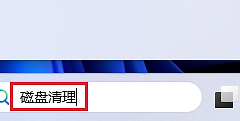
1、在搜索框输入“磁盘清理”,以管理员身份运行。
2、勾选“以前的windows安装”和“用户文件历史记录”。
3、点击确定,这能进一步回收因系统更新产生的GB级冗余。
如果这个文件夹怎么都删不掉,建议通过“设置”->“账户”->“其他用户”查看是否存在未注销的旧账号。通过系统菜单删除账号比直接在文件管理器中删除文件夹更安全,能有效避免权限设置冲突。